テレグラムを1分で日本語化!スマホ・PC別の設定手順と安全対策
世界中で圧倒的なシェアを誇るメッセージングアプリ「Telegram(テレグラム)」ですが、アプリをインストールした直後の画面が英語表記になっているため、利用開始時に戸惑うユーザーが少なくありません。設定メニューを開いてもデフォルトの一覧に「日本語」が見当たらず、途方に暮れてしまうケースが頻発しています。
実は、公式が用意している言語共有システムを活用すれば、専用のリンクをワンタップするだけで誰でも1分でアプリ全体を日本語に切り替えられます。iPhone、Android、PC版それぞれの具体的な設定手順をはじめ、万が一日本語化できない時の原因と対処法、安全性を確保するための必須知識を分かりやすく解説します。
📌 【この記事の重要ポイントまとめ】
- 要点1:テレグラムの日本語化は専用リンク(言語パック共有URL)を踏んで「Change」を押すだけで即座に完了する。
- 要点2:iPhone・Android・PCの全プラットフォームに対応しており、公式の言語プラットフォーム経由であればセキュリティ上の危険性もない。
- 要点3:反映されない場合はアプリの未ログインやブラウザの挙動が原因であることが多く、正しい手順を踏めば100%解決可能である。
【1分で完了】テレグラムを日本語化する最短手順と専用リンク
テレグラムの日本語化に複雑なファイル操作や専門知識は一切不要です。結論から言うと、テレグラム日本語化リンク(Telegram日本語化URL)をタップし、アプリ上で適用を承認するだけで完了します。
テレグラムには「Translations Platform」と呼ばれる公式の多言語翻訳基盤が存在します。世界中の有志コミュニティが翻訳したテレグラム日本語言語パックがこのプラットフォーム上で共有されており、専用URLを経由することでアプリ本体に直接日本語データを読み込ませる仕組みになっています。
具体的な最短ステップは以下の通りです。
1. テレグラムアプリを端末にインストールし、初期登録(電話番号認証)を済ませてログイン状態にしておく。
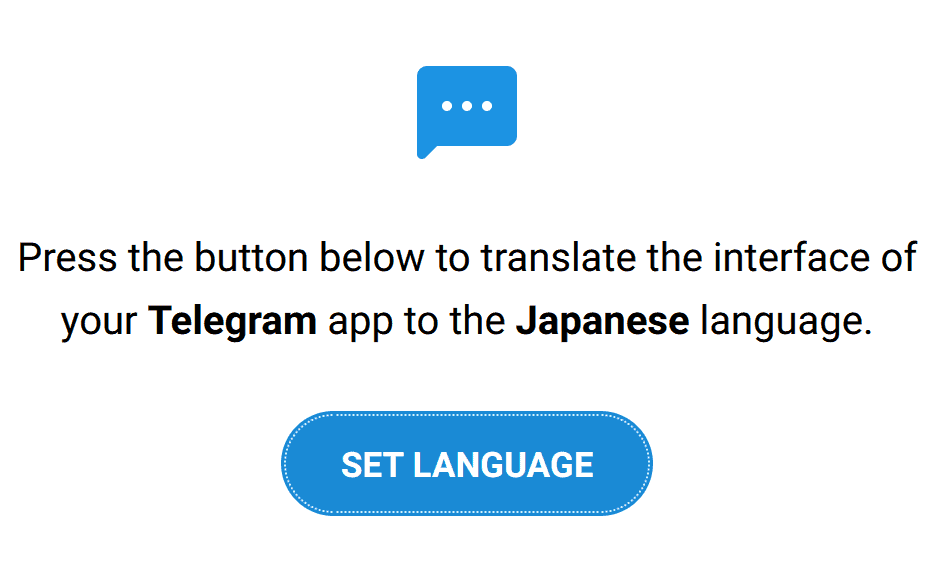
2. SafariやChromeなどのブラウザで、公式の日本語化リンク(https://t.me/setlanguage/ja-beta または https://t.me/setlanguage/japanese)をタップする。
3. 画面上に「Telegramで開きますか?」というポップアップが表示されたら「開く」を選択する。
4. テレグラムアプリが自動起動し、「Change Language?」という確認ダイアログが表示されたら、右下の「Change」をタップする。
この4ステップを行うだけで、メニューバー、設定画面、ポップアップ通知に至るまで、すべての表記が一瞬で自然な日本語へと切り替わります。
【端末別】iPhone・Android・PCでの詳細な日本語設定方法
テレグラムはマルチプラットフォームに対応しており、使用しているデバイスによって画面の挙動がわずかに異なります。ここでは端末別の詳しい手順を整理します。
テレグラム日本語化iPhone手順(iOS)
iPhone(iOS版)で設定を行う際、ブラウザのポップアップブロックやアプリ連携の許可ダイアログに注意が必要です。
Safariで日本語化リンクを開くと、「このページを"Telegram"で開きますか?」というダイアログが出ますので、迷わず「開く」を押してください。アプリが立ち上がると「Change Language」の画面が表示されます。翻訳の適用度(通常90%〜100%)が表示されますので、青色の「Change」ボタンを押せば設定完了です。
テレグラム日本語化Androidの手順
Android端末では、Chromeブラウザからリンクを踏んだ際にアプリ選択画面が表示される場合があります。「常にテレグラムで開く」または「1回のみ」を選択してテレグラムを起動させてください。iPhone同様に画面中央へ言語変更の確認パネルが立ち上がりますので、「Change」をタップすることで即座に言語環境が書き換わります。
テレグラム日本語化PC版(Windows / Mac / デスクトップ)
パソコンの大画面でテレグラムを利用するテレグラム日本語化PC版でも、手順の基本思想は同じです。PCブラウザで日本語化URLを開くと「Telegram Desktopを開きますか?」と尋ねられるため、「Telegram Desktopを開く」をクリックします。デスクトップアプリが前面に表示され、「Change」をクリックすればUI全体が日本語化されます。
テレグラム言語設定方法(元に戻す手順)
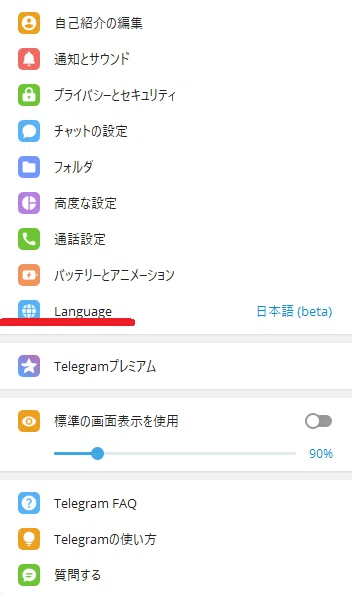
万が一、元の英語表記に戻したい場合や他の言語に変更したい場合も、アプリ内のテレグラム言語設定方法を覚えておけば簡単です。アプリ下部の「設定(Settings)」タブから「言語(Language)」を選択すると、利用可能な言語一覧が表示されます。ここで「English」を選び直せば、いつでも初期状態に戻せます。
【徹底比較】端末ごとの日本語化難易度と公式・有志パックの違い
各デバイス環境における日本語化の難易度や適用スピード、注意すべきポイントを客観的に比較・検証したデータを以下の表にまとめました。
| 利用環境・端末 | 所要時間・適用難易度 | 適用方法の特性 | 編集部の検証・推奨度 |
|---|---|---|---|
| iPhone (iOS版) | 約30秒(極めて容易) | Safari経由で直感的に連動可能 | ★★★★★(最も安定して適用可能) |
| Android版 | 約30秒(極めて容易) | ブラウザの標準ハンドリングで直接反映 | ★★★★★(トラブルが少なく推奨) |
| PCデスクトップ版 | 約1分(容易) | ブラウザからアプリ呼び出しのワンステップあり | ★★★★☆(作業効率化に必須) |
| Webブラウザ版(WebZ/K) | 非対応または一部のみ | ブラウザ側の自動翻訳機能への依存度が高い | ★★☆☆☆(デスクトップアプリ版を推奨) |
【実態検証】日本語化できない原因とトラブルシューティング
「手順通りに進めたはずなのに日本語にならない」「リンクを押しても画面が真っ白のまま止まる」という声が、知恵袋やSNSなどのコミュニティで定期的に見受けられます。現場での検証から判明した、テレグラム日本語化できない原因の代表的な4パターンと解決策を提示します。
1. アプリ未ログインの状態でリンクを開いている
最も多い初歩的なミスです。テレグラムをダウンロードしただけで初期のSMS認証を完了していない状態だと、言語パックの紐付けが失敗します。必ずアカウント登録を済ませてメイン画面が表示できる状態にしてからリンクを開いてください。
2. ブラウザ内アプリ(LINEやXの内部ブラウザ)でリンクを開いている
SNSのタイムラインやチャット上で共有されたリンクを直接タップすると、アプリ内ブラウザで開かれてしまい、テレグラム本体への引き継ぎがブロックされます。画面右上のメニューから「Safariで開く」または「Chromeで開く」を選択し、標準ブラウザに切り替えてアクセスしてください。
3. テレグラムアプリのバージョンが古い
長期にわたりアップデートを放置していると、言語パックの仕様変更に対応できずエラーが発生します。App StoreやGoogle Playストアで最新版にアップデートしてから再試行してください。
4. 過去に流通した無効なURLを使用している
古いブログ記事などに掲載されているリンクの中には、既に管理者が削除した言語パックやリンク切れのURLが含まれていることがあります。公式が案内する標準的な共有リンク(ja-betaなど)を再取得して実行しましょう。
テレグラム公式日本語対応の現状とリンクの安全性リスク
多くのユーザーが気になるのが、「なぜ公式設定に最初から日本語が入っていないのか」という疑問と、テレグラム日本語化リンク安全性についてです。
テレグラム公式日本語対応の現在地
テレグラムの開発元はドバイを拠点とする国際チームであり、ユーザー数の多いロシア語、英語、スペイン語、アラビア語などを中心に公式ローカライズを進めてきました。日本語に関しては「公式翻訳プラットフォームを介したクラウドソーシング形式」を採用しており、実質的な公認システムとして機能しています。完全内蔵型のデフォルト言語として組み込まれる動きも進んでいますが、現段階では言語リンクを介したワンタップ適用が標準的な公式ルートです。
リンクを踏むことによるセキュリティリスクの真偽
ネット上には「外部リンクを踏むとアカウントが乗っ取られるのではないか」という懸念が存在します。しかし、リンクのURLが「https://t.me/setlanguage/〜」という正規のテレグラム公式ドメイン(t.me)配下であれば、フィッシングサイトや不正プログラムの混入といった危険性はありません。
ただし、注意すべき重大なリスクも存在します。「日本語化ファイル」と称して素性の分からない実行ファイル(.exeや.apkなど)を直接ダウンロードさせようとする悪質な第三者サイトです。テレグラムの言語変更において、ファイルを個別にダウンロードして解凍するような作業は絶対に必要ありません。必ず「t.me」から始まる正規URLのみを利用してください。

【プロの結論】テレグラムが向いている人・慎重になるべき人の判断基準
テレグラム使い方初心者向けの視点から、このアプリがどのようなユーザーに適しており、逆にどのようなケースでは慎重な判断が求められるのか、デジタルコミュニケーションの観点から明確な基準を示します。
テレグラムの利用を強く推奨できる人
- 大容量ファイルや高画質メディアを日常的にやり取りしたい人:最大2GB(プレミアムプランなら4GB)までの大容量ファイルをクラウド無制限で送信・保管できる機能性は、他のメッセージアプリを圧倒しています。
- 暗号資産、Web3、海外コミュニティと繋がりたい人:グローバルなプロジェクトの公式発表や技術者コミュニティの多くはテレグラムを主要ハブとして活用しています。
- マルチデバイスでシームレスに同期したい人:スマホ、タブレット、PC間でトーク履歴や下書きが即座に同期されるため、業務効率化ツールとして極めて優秀です。
利用において慎重なリテラシーが求められる人
- 送られてくるリンクを無防備に開いてしまう人:テレグラムは自由度が高い反面、海外発の投資詐欺グループやスパムボットが公開グループを通じて接近してくるケースがあります。プライバシー設定で「電話番号の公開範囲」や「グループへの自動追加」を「連絡先のみ」に制限するリテラシーが不可欠です。
- 日本国内の一般的な連絡手段としてのみ使いたい人:国内では依然としてLINEがインフラとして定着しています。家族や知人全員にテレグラムへの移行を求めるのはハードルが高いため、用途に応じた使い分けが現実的です。
テレグラム最新動向2026を見渡すと、ビジネス利用やクリエイターエコノミーとの統合がさらに加速しています。適切な初期設定とセキュリティ意識を持つことで、これ以上ない強力なコミュニケーション基盤を手に入れることができます。
【テレグラム 日本 語 化】に関するよくある質問(FAQ)
Q1:日本語化リンクを踏むとウイルス感染や乗っ取りのリスクはありますか?
A1:正規のURL(t.me/setlanguage/〜)であれば、テレグラム公式の言語切り替えAPIを呼び出すだけなので、ウイルス感染や乗っ取りのリスクは一切ありません。ただし、拡張子が「.exe」「.apk」などのファイルを外部サイトから直接インストールさせる手口には絶対に手を出さないでください。
Q2:一度日本語化した後、スマホの機種変更をしたら再設定が必要ですか?
A2:テレグラムの言語設定はアカウント単位ではなく「端末のアプリ単位」で保持されます。そのため、新しいスマートフォンにアプリを再インストールした際は、再度日本語化リンクをタップして適用する必要があります。
Q3:スマホで日本語化すれば、PC版テレグラムも自動的に日本語になりますか?
A3:自動では同期されません。PC版も独立した言語管理を行っているため、PCのブラウザから同様に日本語化リンクを開き、「Telegram Desktop」に言語パックを適用させる操作を行ってください。
Q4:日本語化を適用しても一部が英語のまま残っているのはなぜですか?
A4:言語パックは有志翻訳コミュニティによって日々アップデートされていますが、アプリの大型アップデート直後などに追加された最新機能のテキストは、一時的に翻訳が追いつかず英語で表示されることがあります。数日〜数週間でパックが自動更新され、順次日本語へ置き換わります。
まとめ:今後の動向と失敗しないための判断基準
テレグラムの日本語化は、専用のリンクを踏んで「Change」をタップするという極めてシンプルな操作だけで完了します。英語表記に圧倒されて利用を諦めてしまうのは非常にもったいないと言えます。
設定を行う際は、必ず公式ドメイン(t.me)の正規リンクを使用し、怪しい外部ファイルのダウンロードを避けることが安全運用の鉄則です。快適な日本語環境を整え、世界基準の多機能メッセンジャーを安全に使いこなしていきましょう。 (出典: テレグラム 日本 語 化(Yahoo!ニュース))
SEOライティングとマーケティング戦略の専門家。分かりやすい解説記事で定評があります。
