ピン留めとは?LINEやTeamsの固定機能とバレる真相を徹底解説
毎日のように届く膨大なメッセージや無数に開いたブラウザのタブ、日々の業務で埋もれていくチャットツール。「あの重要なやり取りはどこへ行ったか」「急ぎの連絡先を探すだけで時間が溶けていく」といった苛立ちを覚えた経験は、誰しも一度はあるはずです。そうしたデジタル空間の散らかりを瞬時に解決し、仕事やプライベートの能率を劇的に引き上げる仕組みが「ピン留め」です。
コルクボードに画鋲(ピン)を刺してメモを留める動作から名付けられたこの機能は、今や主要なOSやアプリのほぼすべてに標準搭載されています。しかし、便利さの裏で「LINEやTeamsでピン留めすると相手に通知でバレるのではないか」「解除の仕方が分からなくなったらどうしよう」という不安を抱く利用者は後を絶ちません。各プラットフォームにおける正確な仕組みと操作手順、そして知られざる注意点までを網羅して解き明かします。
📌 【この記事の重要ポイントまとめ】
- 要点1:ピン留めとは、特定のトーク・メッセージ・アプリを画面の最上部や特定位置に「固定表示」して見失いを防ぐ必須機能。
- 要点2:プライベートな一覧整理(LINEやTeamsチャット、iPhoneメッセージ)は相手に一切通知されずバレないが、共有スペース(Teams投稿、Discordメッセージ、Xの固定ポスト)は全員に公開される。
- 要点3:固定数が多すぎると視認性が落ちる「ピン留めインフレ」に陥るため、常時3〜5件程度に絞り込み、不要になったら即解除する運用が鉄則。
【基本解説】ピン留めとは何か?スマホやPCでの意味と仕組み
ピン留め(英語では「Pin」または「Pin to top」)とは、デジタルデバイスの画面上で、特定の連絡先、チャットルーム、個別メッセージ、ウェブページのタブ、あるいはアプリケーションそのものを「最前面」や「最上部」などの指定位置に固定しておく機能を指します。
通常、LINEやビジネスチャットのメッセージ一覧は、新着メッセージが届くたびに順序が入れ替わる「時系列順(降順)」で並びます。この仕様は最新の動きを追うには便利ですが、やり取りの頻度が高い重要な相手や、後で返信しようと考えていた案件が、関係の薄いグループ通知や公式アカウントの配信によってあっという間に画面下部へ押し流されてしまう致命的な弱点を抱えています。
そこでピン留めを実行すると、新しいメッセージが他からどれほど届こうとも、対象のアイテムがリストの最上段に留まり続けます。画面を開いた瞬間に視界へ飛び込んでくるため、返信忘れやタスクの見落としを物理的に防ぐ防壁として機能します。スマートフォンのOS設定においては「アプリの画面ピン留め」というセキュリティ機能も存在し、こちらは他人に端末を貸す際、特定のアプリ以外を操作できないよう画面をロックする用途で用いられます。
ピン留めのメリット・デメリットを冷静に整理する
極めて手軽な操作でありながら、情報アクセスの動線を最短化できるピン留めですが、万能の特効薬というわけではありません。メリットとデメリットの双方を正しく把握しておく必要があります。
- メリット:
- 重要度の高い連絡先やタスクへ「ワンタップ」でアクセスでき、検索にかける無駄な時間を削減できる。
- 未返信のメッセージが埋没するリスクを完全に遮断できる。
- PC作業において、頻繁に使うツールや参照ページを固定化し、マルチタスク時の作業動線を固定できる。
- デメリット:
- 固定する数が上限近くまで増えると「ピン留めされた項目同士で埋もれる」という本末転倒な状態に陥る。
- 共有型のピン留め(グループチャット等)の場合、他人の画面レイアウトや通知環境に影響を与えるリスクがある。
- 長期間固定し続けることで「そこにあるのが当たり前」になり、かえって意識から外れてしまう認知の慣れが生じる。
【相手にバレる?】通知の有無とプライバシーの真相を徹底検証
ネット上の掲示板や知恵袋、SNSの相談投稿で最も多く見られるのが「特定の相手をピン留めしたら、その人に通知が届いて好意や監視がバレてしまうのではないか」というプライバシーに関する切実な懸念です。結論から言うと、「個人用の画面整理」であれば100%バレることはありませんが、「共有スペースへの固定」は全員に可視化されます。
この境界線を曖昧にしたまま操作すると、予期せぬ恥ずかしい思いをしたり、業務上のトラブルに発展したりする危険があります。主要プラットフォームごとの「通知」と「公開範囲」の決定的な違いを把握しておきましょう。
個人用ピン留め:相手にバレないプラットフォーム
以下のサービスにおけるピン留めは、あくまで「あなた自身の端末の表示順」を変更しているに過ぎません。サーバーから相手の端末へプッシュ通知が飛ぶこともなければ、相手側の画面であなたのアイコンにピンマークが付くこともありません。
- LINEのトーク一覧ピン留め:自分側のトークリスト最上部に固定されるだけで、相手側には何の通知も表示変化も起きません。
- Microsoft Teamsのチャットピン留め:左側メニューの「ピン留め」セクションに特定チャットを固定しても、相手のTeamsには一切伝わりません。
- iPhone(メッセージアプリ)のピン留め:上部に大きな丸型アイコンで固定されますが、相手がiOSであっても通知は皆無です。
- Chromeのタブ固定/Windowsのタスクバー固定:完全に個人のブラウザ・PC環境に閉じた操作であるため、外部に漏れる要素はありません。
共有型ピン留め:相手・グループ全員にバレるプラットフォーム
一方、以下の機能は「参加者全員が見る掲示板に画鋲を刺す行為」と同義です。操作した瞬間にタイムラインへ履歴が流れたり、全員の画面に変更が反映されたりします。
- Discordのメッセージピン留め:チャンネル内の特定発言をピン留めすると、チャンネル内に「〇〇がメッセージをピン留めしました」というシステムログが投稿され、全員のピン留めリストに追加されます。
- Teamsチャネル内の投稿ピン留め:チームチャネルの個別メッセージをピン留めした場合、チャネルの右側情報パネルに固定され、チームのメンバー全員が閲覧できます。
- X(旧Twitter)のプロフィール固定:自分のプロフィール最上部にポストをピン留めする機能は、全ユーザーに向けて公開されます。
- LINEの「アナウンス」機能:トーク一覧ではなく、トークルーム内の上部にメッセージを固定する「アナウンス」は、トーク相手やグループ全員の画面上部にも固定表示されます(※ピン留めと混同されやすい機能です)。
【主要サービス別】ピン留めのやり方と解除方法一覧
各アプリやOSにおけるピン留めの設定方法および解除方法は、直感的なスワイプや右クリック操作で完結します。日常的に利用頻度の高いプラットフォームの手順を整理しました。
1. LINE(スマートフォン版)
毎日の連絡で家族や業務連絡を最上位に置くための基本操作です。
- やり方(iOS):トーク一覧画面で、ピン留めしたい相手のトークを「右方向へスワイプ」し、現れた【ピンのアイコン】をタップします。
- やり方(Android):トーク一覧画面で、対象のトークを「長押し」し、表示されたメニューから【ピン留め】を選択します。
- 解除方法:同様の操作(iOSは右スワイプ、Androidは長押し)を行い、【ピン解除のアイコン】または【ピン留めを解除】をタップします。
2. Microsoft Teams(PCデスクトップ版)
リモートワークや社内コミュニケーションで案件を整理する必須手順です。
- やり方:左側ツールバーの「チャット」一覧から、頻繁に連絡を取る同僚やグループの横にある【…(詳細オプション)】をクリックし、【ピン留め】を選択します。最上部の「ピン留め済み」エリアに移動します。
- 解除方法:ピン留め済みエリアにある対象チャットの【…】をクリックし、【ピン留めを外す】を選択すると、元の時系列リストへ戻ります。
3. iPhone「メッセージ」(iMessage・SMS)
頻繁にやり取りする連絡先を視覚的に大きく配置できます。
- やり方:メッセージ一覧で対象のスレッドを「右スワイプ」して黄色い【ピンアイコン】をタップするか、スレッドを「長押し」して【ピンで固定】を選択します。最大9件まで最上段にアバター形式で並びます。
- 解除方法:固定された丸いアイコンを「長押し」し、【ピン留めを外す】をタップします。
4. Google Chrome(タブの固定)
社内ポータルやWebメール、スケジュール表などを開きっぱなしにするための技です。
- やり方:固定したいブラウザタブの上で「右クリック」し、【タブを固定】を選択します。タブが左端に縮小され、ファビコン(アイコン)のみのコンパクトな表示になります。
- 解除方法:固定されたタブの上で「右クリック」し、【タブの固定を解除】を選択するか、ショートカットキーで閉じます。
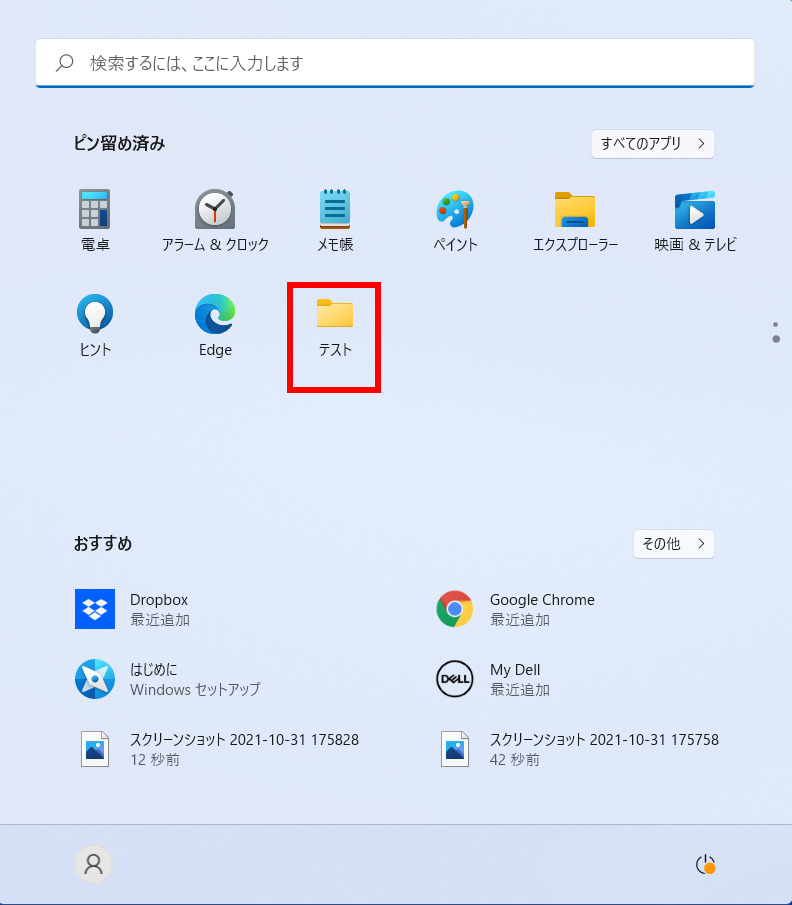
5. Windows 11(タスクバー・スタート画面へのピン留め)
毎日使うソフトウェアをデスクトップから探す手間を省きます。
- やり方:スタートメニューのアプリ一覧、または起動中のタスクバー上のアプリアイコンを「右クリック」し、【タスクバーにピン留めする】をクリックします。
- 解除方法:タスクバー上のアイコンを「右クリック」して【タスクバーからピン留めを外す】をクリックします。
6. スマートフォン(Android)の「アプリ画面ピン留め」設定方法
子どもに動画を見せる際や、友人に写真を見せる際に別の画面を勝手に見られないようにするセキュリティ設定です。
- やり方:「設定」アプリ >「セキュリティ(または生体認証とセキュリティ)」>「詳細設定」から【アプリの固定(画面のピン留め)】をオンにします。その後、タスク切り替え画面でアプリのアイコンをタップし、【このアプリを固定】を選択します。
- 解除方法:「戻る」ボタンと「履歴」ボタンを同時に長押し(またはジェスチャー操作で下から上へスワイプして保持)し、端末のPINコードや指紋認証で解除します。
【徹底比較】プラットフォーム別「ピン留め」の仕様・制限・通知一覧
各ツールによって、固定できる上限数や相手への表示影響は大きく異なります。混乱を防ぐため、主要な7つのサービスにおける仕様の違いを一覧表にまとめました。
| 対象プラットフォーム | 固定可能な上限数 | 相手・周囲への通知 | 編集部の見解・実用評価 |
|---|---|---|---|
| LINE(トーク一覧) | 無制限(仕様上) | 一切なし(完全非公開) | 上限がないため留めすぎに注意。5件以内が視認性の限界ライン。 |
| Microsoft Teams(チャット) | 最大15件 | 一切なし(ローカル設定) | プロジェクト進行中の主要メンバーを常駐させるのに最適。 |
| iPhone メッセージ | 最大9件 | 一切なし(完全非公開) | 丸型アイコン表示が見やすい。緊急連絡先や家族の固定に推奨。 |
| Discord(メッセージ) | チャンネルあたり50件 | あり(ログ送信&全員共有) | 個人のメモ代わりには絶対使えない。規約や重要告知の固定用。 |
| X(旧Twitter ポスト) | 1件のみ | あり(プロフ訪問者全員に可視) | 自己紹介や最も読ませたい代表作を置くための看板スペース。 |
| Google Chrome(タブ) | 無制限(実質画面幅依存) | 一切なし(ローカル設定) | ブラウザ再起動時も勝手に復元されるため、作業効率化に必須。 |
| Windows 11(タスクバー) | タスクバーの表示幅限界まで | 一切なし(ローカル設定) | 「Winキー+数字キー」で即時起動できる強力なショートカット連動。 |
【実態検証】利用者の生の声に見る「ピン留め沼」と現場のリアル
誰でも直感的に扱えるツールであるからこそ、現場では独自の失敗やトラブルが頻発しています。大手コミュニティやSNS、ITヘルプデスクに寄せられる生の声を集約すると、ピン留めを巡る人間模様と機能の落とし穴が鮮明に浮かび上がってきます。
リアルな現場体験談1:プライベートでの勘違いと冷や汗
「片思い中の相手からの返信を絶対に逃したくなくて、LINEで相手をピン留めしました。でも翌日、『ピン留めすると相手に通知が行く仕様になった』というネットのデマツイートを見て血の気が引いた。焦って解除しようとして誤ってブロック通報を押しそうになり大パニック。結局通知なんていかないと知って胸を撫で下ろしたが、心臓に悪すぎる」(20代・会社員女性)
リアルな現場体験談2:ビジネス現場での「ピン留めインフレ」
「プロジェクト管理でTeamsを使っているが、あれもこれもと重要フラグを立ててチャットをピン留めした結果、ピン留めエリアだけで画面スクロールが発生する異常事態に。結局、ピン留めされたものの中でどれが一番緊急なのか分からなくなり、重要なクライアントのメッセージを半日放置して上司に怒鳴られた。ピン留めは『本当に動いている最優先の3つ』だけに絞るべきだと痛感した」(30代・IT企業マネージャー)
リアルな現場体験談3:共有スペースでの誤爆事故
「Discordで仲間とゲーム配信をしている最中、面白半分で友人の恥ずかしい誤字発言をメッセージピン留めした。すると『〇〇がピン留めしました』と全体チャンネルに大きく流れてしまい、配信画面にもバッチリ映り込んでしまった。個人のお気に入り保存感覚で押したのが仇になった」(10代・学生)

一般に知られていない盲点とネットの誤解
ピン留め機能には、多くの人が「知っているつもりで実は勘違いしている」技術的な盲点がいくつか存在します。思わぬ事故を避けるために押さえておくべきポイントを整理します。
盲点1:LINEの「ピン留め」と「アナウンス」は全くの別物
最も混同されがちなのがこの2つです。前述の通り、「ピン留め」は自分のトーク一覧画面で特定の人を一番上に持ってくる機能であり、完全な個人用です。一方、「アナウンス」はトークルームの中で、特定の吹き出しを画面上部にメガホンアイコンと共に固定する機能です。これはグループ全員の画面上部に強制表示され、誰がアナウンス設定したかも筒抜けになります。「こっそり後で見返そう」としてアナウンスを押すと、グループ全員に晒されることになります。
盲点2:Windowsタスクバーの「Win+数字」連携という裏技
Windowsのタスクバーにアプリをピン留めしている人は多いですが、その並び順がショートカットキーになっている事実を知る人は意外に少数です。タスクバーの左から1番目にピン留めしたアプリは「Windowsキー + 1」、2番目は「Windowsキー + 2」を押すだけで瞬時に起動・最小化が切り替わります。マウスでクリックする時間をゼロにできるため、ヘビーユーザーには欠かせないテクニックです。
盲点3:Chromeの固定タブは「Ctrl+W」で閉じない安全設計
Webブラウザで作業中、誤ってショートカットキー「Ctrl + W(タブを閉じる)」を連打して必要なページまで消してしまった経験はないでしょうか。Chromeで「タブを固定」しておくと、バツ印が非表示になるだけでなく、このキー操作による誤爆クローズを無効化(または保護)できます。絶対に作業中閉じたくない管理画面などは、ピン留めしておくのが最も安全な自衛策です。
【プロの結論】認知心理学の視点から見出すべき情報管理の教訓
認知心理学において、人間が短期的に頭の中で保持・処理できる情報量(ワーキングメモリの容量)には厳格な限界が存在します。かつて心理学者ネルソン・コーワンが提唱した「マジカルナンバー4±1(人間が一度に意識できる対象は概ね3〜5個)」という定説は、まさに現代のUIデザインや情報整理の根幹を支えています。
未整理のメッセージが数十件も乱立する画面を見つめ続ける行為は、脳に持続的な「決定疲れ」と「認知的負荷」を強います。ピン留めとは、そうした無秩序な情報の奔流に対し、自らの手で「心理的バウンダリー(境界線)」を引き直す知的な防衛行動に他なりません。しかし、境界線を引きすぎてしまえば、今度は選択肢過多のパラドックスに陥り、何ひとつ迅速に判断できなくなります。
ピン留めを活用すべき人・慎重になるべき人の判断基準
自身の業務スタイルや性格に合わせて、ピン留めとどう向き合うべきかを判断するための客観的基準を提示します。
- 活用を強く推奨する人の条件:
- 1日に数十件以上の新規チャットを受信し、過去の未返信がスクロールの外へ押し出されがちな人。
- 社内チャットツールで、特定プロジェクトの進行中のみ集中的にやり取りを交わすリーダー層。
- PC作業において、毎日決まった3〜4種類のウェブツールを巡回してルーティンをこなす人。
- ピン留めの多用を避けるべき(慎重になるべき)人の条件:
- 「念のため」と何でも保管してしまい、整理整頓や定期的な断捨離が極めて苦手な人(ピン留めリストが溢れかえり形骸化します)。
- 個人用メモのつもりで、共有チャットツール(DiscordやTeamsチャネル)の操作ボタンを手当たり次第に触ってしまう人。
- 固定した安心感から「いつでも返せる」と油断し、かえって返信を後回しにして放置してしまう傾向がある人。
【ピン 止め と は】に関するよくある質問(FAQ)
Q1:LINEで友だちをピン留めすると、相手に「ピン留めされました」と通知されますか?
A1:一切通知されません。ピン留めはあなたの端末内だけで行われる表示順の整理機能です。相手側のLINE画面にあなたのピンマークが表示されたり、通知が飛んだりする仕様は一切ありませんのでご安心ください。
Q2:ピン留めしていたはずのトークやアプリが勝手に消えて(解除されて)しまうのはなぜですか?
A2:主に3つの原因が考えられます。1点目はアプリの大型アップデートに伴うローカルキャッシュの一時的な初期化。2点目はスマートフォンの機種変更時にバックアップデータから正しく表示順設定が引き継がれなかったケース。3点目はPCのタスクバーの場合、セキュリティソフトやクリーナーアプリが不要レジストリとして設定を削除してしまったケースです。再度手動でピン留めし直すことで修復可能です。
Q3:Androidの「画面のピン留め(アプリの固定)」を誤って起動してしまい、画面から出られなくなりました。どうすれば解除できますか?
A3:端末のナビゲーション設定によって操作が異なります。3ボタンナビゲーション(画面下に三角や四角のボタンがあるタイプ)の場合は、「戻る(◀)」ボタンと「タスク履歴(■)」ボタンを同時に長押ししてください。ジェスチャー操作の場合は、画面下部からゆっくり上へスワイプしたまま指を止めます。端末がロック画面に戻るので、暗証番号や指紋認証を入力すれば解除されます。
Q4:LINEでピン留めした相手同士の「並び順」を自分の好きな順番に変更することはできますか?
A4:現在のLINEの仕様では、ピン留めされたグループ内でも「新しくメッセージを受信した順」に自動で並び替わります。完全に自由な順序で手動並び替えを固定することはできませんが、ピン留めされたトークは必ずピン留めされていない一般のトークよりも上に位置し続けます。
まとめ:ピン留めを正しく使いこなし情報管理を劇的に効率化しよう
情報が絶え間なく押し寄せる現代において、「ピン留め」は押し流されそうな重要案件をアンカー(錨)のように繋ぎ止めてくれる極めて強力な機能です。プライベートな一覧整理であれば相手に通知される心配は一切なく、個人の意思で自由自在にレイアウトをカスタマイズできます。
使いこなすための最大の秘訣は、「ピン留めする対象を常に3〜5件以内に保つこと」、そして「役割を終えた案件は即座にピン留めを外すこと」の2点に尽きます。機能の仕組みと公開範囲を正しく理解し、ストレスのない快適なデジタルコミュニケーション環境を手に入れてください。 (出典: ピン 止め と は(Yahoo!ニュース))
Webメディアの編集およびコンテンツ作成に従事。正確で質の高い情報発信を心掛けています。
