IPhoneのWi-Fiが繋がらない原因と自力で直す最新対処法2026
日常のあらゆる情報収集や決済、連絡をスマートフォンに依存する現代において、突如として発生するWi-Fi接続トラブルは死活問題です。「画面右上の扇マークが出ない」「接続済みになっているのにインターネット未接続と表示される」「自宅のWi-Fiだけどうしても繋がらない」といったトラブルは、最新のiOS環境やWi-Fi 6E・Wi-Fi 7といった高速通信規格の普及が進んだ現在でも頻繁に報告されています。
通信が遮断される要因は、単なる電波強度の不足にとどまらず、iOS内部のネットワークスタックの不整合、ルーター側のDHCPアドレス枯渇、セキュリティ設定の干渉など多岐にわたります。本稿では、通信障害が発生した際に「端末の故障」か「ルーター・回線側の不調」かを瞬時に見極める切り分けフローから、専門知識不要で自力復旧できる実践的対処法まで、ITジャーナリズムの視点から体系的に解説します。
📌 【この記事の重要ポイントまとめ】
- 要点1:扇マークが出ない・繋がらない現象は「iPhone内部の一時的エラー」「ルーター側の認証不整合」「DNS・IP競合」の3大要因に集約される。
- 要点2:機内モードの再起動やルーターの完全放電を試すだけで約7割のトラブルが即座に解決し、直らない場合も「プライベートアドレス無効化」や「ネットワーク設定のリセット」で復旧可能。
- 要点3:自宅だけ繋がらないケースでは周波数帯(2.4GHz/5GHz)の電波干渉やWi-Fiアシストの挙動が影響しており、段階的な確認で無駄な端末修理や買い替えを回避できる。
【原因究明】iPhoneのWi-Fiが繋がらない決定的な理由と端末・ルーター瞬時切り分け法
iPhoneでWi-Fiが繋がらなくなった際、最初に把握すべきは「問題の所在がiPhone側にあるのか、それともルーターや回線側にあるのか」という点です。原因の特定を誤ると、意味のない設定変更を繰り返したり、正常なルーターを初期化してスマート家電の再設定に追われるといった二次被害を招きます。
切り分けの判断基準は明快です。手元にある別の端末(家族のスマートフォン、PC、タブレットなど)が同じWi-Fiに正常接続できているかを確認してください。他端末でも通信できない場合は「ルーターまたはプロバイダ回線の問題」、iPhoneだけが弾かれている場合は「iPhone本体の設定または個別認証のエラー」と判断できます。
| 症状・表示パターン | 主な発生原因 | 原因の所在 | 推奨される初期アプローチ |
|---|---|---|---|
| 扇マークが出ない | Wi-Fi機能のハングアップ、SSIDステルス設定 | iPhone本体 / ルーター | 機内モード切り替え・Wi-Fiトグル再起動 |
| パスワード合ってるのに弾かれる | 暗号化規格(WPA2/WPA3)不整合、認証情報の破損 | iPhone本体 / ルーター | ネットワークの削除・再接続 |
| 「インターネット未接続」エラー | モデム・光回線の障害、IPアドレス競合、DNS障害 | 通信回線 / ルーター | ルーター・ONUの電源再起動、DNS変更 |
| 繋がってるのに使えない | VPNプロファイルの干渉、Captive Portal未認証 | iPhone内部設定 | VPN設定のオフ、ブラウザでのログイン確認 |
| 自宅のWi-Fiだけ繋がらない | プライベートアドレス制限、周波数帯干渉 | iPhoneとルーターの相性 | MACアドレス固定化、5GHz帯への変更 |
通信キャリアの基地局障害やプロバイダのメンテナンス情報も無視できません。特に夜間のピークタイムに突如不通となった場合、地域一帯で光回線の輻輳(ふくそう)や機器障害が起きているケースがあります。スマートフォンのモバイルデータ通信を一時的に利用し、契約プロバイダの公式障害情報を確認することも初動として有効です。
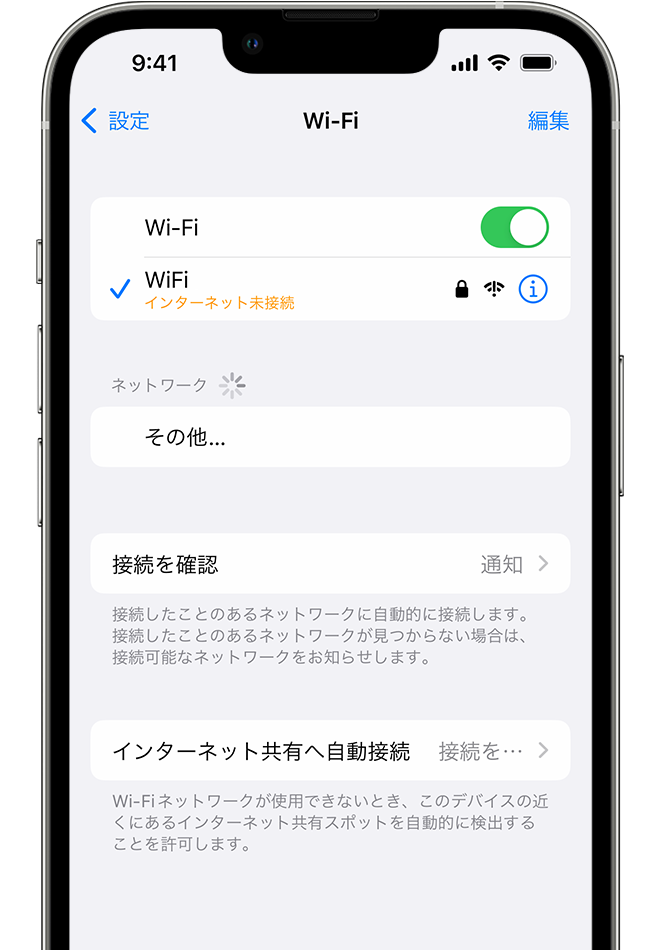
【症状別アプローチ】扇マークが出ない・パスワードが合っているのに弾かれる時の処方箋
iPhoneの画面上部ステータスバーにiPhone Wi-Fi 扇マーク 出ない場合、iOSがアクセスポイントのビーコン信号を見失っているか、ベースバンドチップの通信プロセスが停止している状態が考えられます。コントロールセンターからWi-Fiをオフにして再点灯させるだけでなく、「設定」アプリ内の深い階層から直接オン・オフを切り替えることで、バックグラウンド処理の完全なリスタートが促されます。
多くのユーザーを悩ませるのが、iPhone Wi-Fi パスワード合ってるのに繋がらないという不可解な接続拒否です。ルーター裏面の暗号化キーを正確に入力しているにもかかわらず「パスワードが正しくありません」と警告される背景には、以下の構造的な問題が潜んでいます。
- 暗号化方式(セキュリティプロトコル)のミスマッチ:ルーター側が最新の「WPA3-Personal」に更新された際、過去の接続プロファイル(WPA2前提)が残っているとハンドシェイクに失敗します。
- 大文字・小文字・特定記号の誤認:英数字の「O(オー)」と「0(ゼロ)」、「l(エル)」と「1(イチ)」などの打ち間違いのほか、キーボードの全角自動変換が干渉している事例が多発しています。
- ルーター側の接続可能台数(DHCPプール)の上限超過:IoT家電やスマートテレビが多数接続されている家庭では、IPアドレスの割り当て枠が枯渇し、新規接続要求がパスワード不一致として弾かれるケースがあります。
また、iPhone インターネット未接続 エラーや、チェックマークは付くもののブラウザやSNSが一切更新できないiPhone Wi-Fi 繋がってるのに使えない状態は、ローカルネットワーク(iPhoneとルーター間)は成立しているものの、ルーターから外部インターネットへのゲートウェイが遮断されている典型的なサインです。この場合は、iPhoneの設定変更ではなく、ルーター上流の通信機器に目を向ける必要があります。
【5分で復旧】自力で解決する最新トラブルシュート手順とプロの現場テクニック
通信不調に直面した際、以下のステップを上から順に試すことで、ソフトウェア由来のエラーの9割以上を自力で復旧させることができます。
ステップ1:iPhone 機内モード 切り替えによる通信モジュールの再起動
画面右上からスワイプしてコントロールセンターを開き、飛行機アイコンをタップしてiPhone 機内モード 切り替えを実行します。15秒ほど放置した後に解除することで、セルラー通信とWi-Fiモジュールへの電源供給が一度リセットされ、スタックしていた通信デーモンが再構築されます。
ステップ2:ルーター再起動 手順(30秒以上の完全放電)
通信機器のリセットには正しい手順が存在します。単にコンセントを抜いてすぐ差し直すだけでは、内部コンデンサに残留電力が残り、メモリ内のエラーログや不正なセッション情報がクリアされません。
- 1. ルーターおよびONU(回線終端装置・モデム)の電源プラグを抜く。
- 2. 最低でも30秒〜1分間そのまま放置し、完全放電させる。
- 3. まずONU(壁側の機器)の電源を入れ、前面ランプが正常点灯するまで2分待つ。
- 4. 次にWi-Fiルーターの電源を入れ、すべてのランプが安定するまで待機する。
ステップ3:プライベートWi-Fiアドレス オフで認証の引っかかりを解消
iOSに標準搭載されているプライベートアドレス機能は、Wi-Fiネットワークごとに異なるMACアドレス(端末固有番号)を擬似生成してプライバシーを保護します。しかし、一部の家庭用ルーターやメッシュWi-Fi機器では、接続のたびに端末識別子が変化することでアクセス拒否を引き起こす場合があります。「設定」>「Wi-Fi」>接続先SSIDの右にある「i」マークをタップし、プライベートWi-Fiアドレス オフに切り替えて再接続を試みてください。
ステップ4:DNS設定 変更 iPhoneで名前解決の詰まりを回避
WebサイトのURLとIPアドレスを紐付けるDNSサーバーがプロバイダ側で遅延・ダウンしていると、Wi-Fi自体は繋がっていてもWebページが一切表示されません。「設定」>「Wi-Fi」>接続中ネットワークの「i」マーク>「DNSを構成」を「手動」に変更し、Googleが提供するパブリックDNS「8.8.8.8」またはCloudflareの「1.1.1.1」を追加することで、驚くほどスムーズに通信が回復することがあります。
ステップ5:Wi-Fi アシスト 設定変更で意図しない切断を防ぐ
Wi-Fiの電波強度が少しでも低下した際、自動的にモバイルデータ通信へ切り替える「Wi-Fiアシスト」が過敏に反応し、接続が不安定になるケースがあります。「設定」>「モバイル通信」の最下部にあるWi-Fi アシスト 設定変更を行い、トグルを一度オフにして挙動を確認してください。
ステップ6:ネットワーク設定をリセット iPhoneで構成情報を初期化
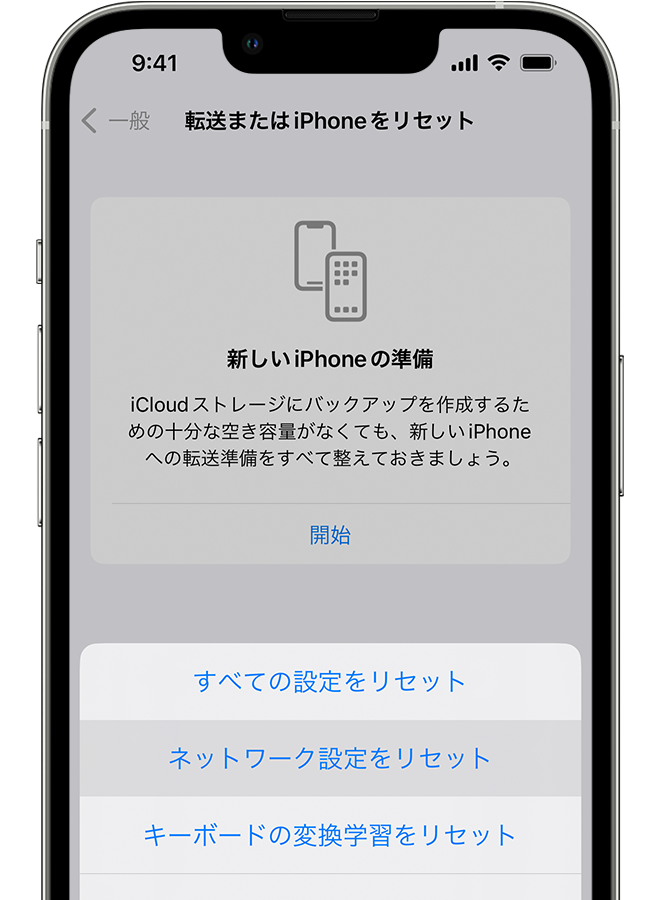
あらゆる設定変更で改善しない場合の最も確実な対処法が、ネットワーク設定をリセット iPhoneの実行です。「設定」>「一般」>「転送またはiPhoneをリセット」>「リセット」>「ネットワーク設定をリセット」を選択します。これにより、VPN構成プロファイル、Bluetoothペアリング情報、破損したWi-Fiキャッシュが完全に工場出荷時の状態へリフレッシュされます。※保存されていたWi-Fiパスワードはすべて消去されるため、再入力用のパスワードを手元に準備した上で実行してください。
【実態検証】「自宅だけ繋がらない」現象の背景とiOSアップデート後の不具合報告
外出先のカフェや職場のフリーWi-Fiには難なく接続できるのに、iPhone Wi-Fi 繋がらない 自宅だけという現象に遭遇するユーザーは少なくありません。この現象の主因は、日本の住宅環境における電波干渉と、ルーターの周波数帯割り当てにあります。
現在主流のWi-Fiルーターは「2.4GHz帯」と「5GHz帯」の2つの電波を発信しています。2.4GHz帯は壁や障害物に強い反面、電子レンジやコードレス電話、Bluetooth機器と同じ帯域を使用するため、家電の使用中に激しいパケットロスが発生します。一方、5GHz帯は高速で干渉を受けにくいものの、遮蔽物に弱い特性があります。自宅内でのみ不調が続く場合、SSIDの末尾が「-A」または「-5G」となっている電波を選び直すだけで劇的に改善する事例が多く見られます。
さらに、メジャーアップデート配信直後に多発するiOSアップデート 不具合 Wi-Fiも見逃せません。新機能の追加やセキュリティパッチの適用に伴い、通信ドライバの挙動が一時的に不安定化することがあります。SNSやユーザーコミュニティの報告を精査すると、メジャーアップデート後の数日間はバックグラウンドで写真ライブラリの解析やファイルインデックスの再構築が走り、内部プロセッサとネットワークモジュールに極度の高負荷がかかることで通信タイムアウトが誘発されるケースが確認されています。
一般に知られていない盲点とネットの誤解|セキュリティ設定とプロファイルの罠
インターネット上のQ&AサイトやSNSでは、「Wi-Fiが繋がらないなら端末をフル初期化すべき」「ルーターのファームウェアを今すぐダウングレードすべき」といった過激な対処法が散見されますが、これらは推奨できません。実際には、より身近なソフトウェア設定が原因となっていることが大半です。
最大の盲点として挙げられるのが、「VPNアプリ」や「広告ブロックアプリ」がインストールした構成プロファイルの競合です。セキュリティアプリの多くは、iPhone内部に仮想的なトンネルを構築して通信をフィルタリングします。このアプリがバックグラウンドでクラッシュしたり、OSアップデートによって互換性を失うと、すべてのネットワークトラフィックをブロックする「キルスイッチ」が誤作動し、Wi-Fiの接続確立後も通信が完全に遮断されます。
身に覚えのない接続不能に陥った際は、「設定」>「一般」>「VPNとデバイス管理」を開き、不要なVPNプロファイルやセキュリティ設定が「接続中」のままフリーズしていないか確認してください。これらを一度削除またはオフにするだけで、端末の初期化を行うことなく一瞬で通信が復帰するケースが後を絶ちません。
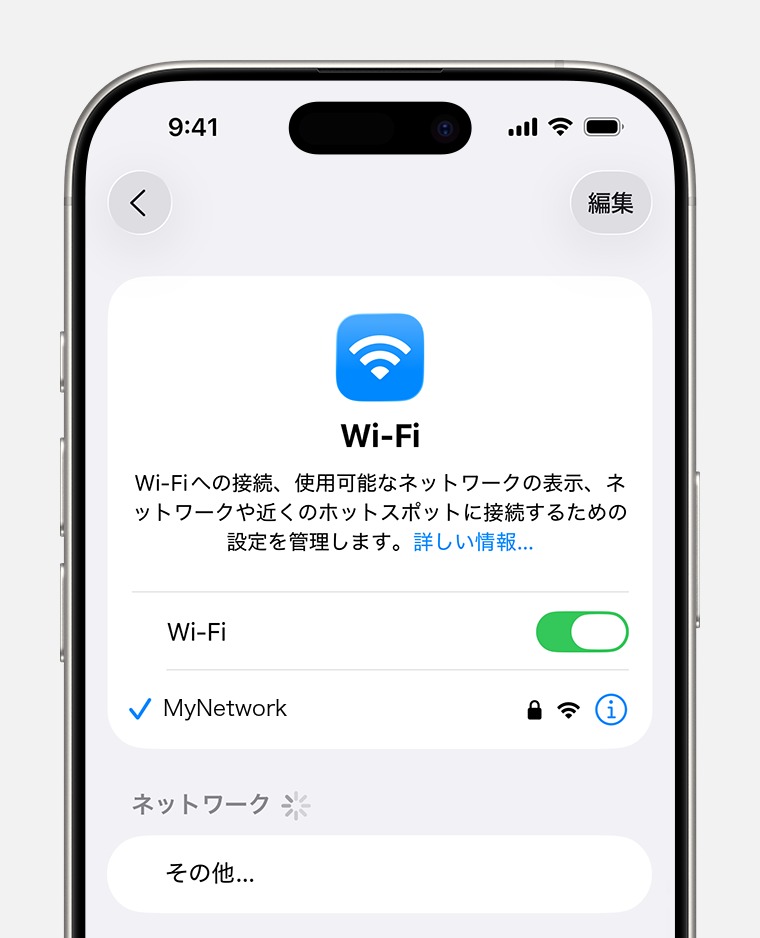
【プロの結論】自力修理の限界点と修理・買い替えを判断する3つの基準
ここまで紹介したすべてのソフトウェア的アプローチを試しても改善しない場合、問題はiOS内部の設定ではなく、iPhone本体の物理的なハードウェア故障(アンテナモジュールの破損やメイン基板のロジックボード剥離)に移行している可能性が極めて高くなります。
以下に該当する場合は、自力での復旧を諦め、Appleサポートや正規サービスプロバイダへの修理相談を速やかに検討すべきです。
- 基準1:設定画面の「Wi-Fi」トグルボタンがグレーアウトして操作を受け付けない。(ベースバンドICチップまたはWi-Fiアンテナの物理断線を示す決定的サインです)
- 基準2:ネットワーク設定をリセットし、端末を初期化しても一切のSSIDを検知しない。(受信アンテナのハードウェア破損)
- 基準3:Bluetoothも同時に使用不能になり、端末背面が異常発熱している。(Wi-Fi/Bluetooth統合通信モジュールのショート・基板故障)
ハードウェアの故障でない限り、iPhoneの通信トラブルは正しい切り分けと適切なプロトコルリセットによって、ユーザー自身の手で100%解決可能です。まずは慌てて端末の初期化や修理予約を行う前に、機内モードの切り替えとルーターの完全放電という基本動作から着実に実行してください。
【iphone wifi 繋がら ない】に関するよくある質問(FAQ)
Q1:Wi-Fiのマーク(扇マーク)は出ているのにネットが全く開けないのはなぜですか?
A1:iPhoneとルーター間のローカル通信は繋がっているものの、ルーターから外部インターネットへの回線が遮断されている状態です。ルーターやONUのランプがオレンジや赤に点滅していないか確認し、ルーターの電源をコンセントから抜いて30秒放置する完全放電再起動を行ってください。
Q2:「ネットワーク設定をリセット」を実行すると何が消去されますか?写真やアプリは消えますか?
A2:写真、動画、連絡先、アプリなどの個人データは一切消去されません。リセットされるのは「過去に保存したWi-Fiのパスワード」「Bluetoothのペアリング履歴」「VPNの設定」「モバイル通信の個別設定」のみです。実行後は自宅のWi-Fiパスワードを再入力する必要があります。
Q3:パスワードを絶対間違えていないのに「パスワードが正しくありません」と出ます。
A3:ルーター側の暗号化設定(WPA2/WPA3)とiPhone内に残る接続履歴の食い違いが主な原因です。Wi-Fi設定画面で該当SSIDの「i」マークをタップし、「このネットワーク設定を削除」を選んでから再度パスワードを手動入力してください。また、全角入力になっていないかも確認が必要です。
Q4:iOSアップデート直後から自宅のWi-Fiだけがブツブツ切れるようになりました。
A4:アップデート直後は端末内部のバックグラウンド処理が高負荷になるため一時的に途切れることがあります。また、ルーターの省電力機能やメッシュWi-Fiの自動切り替えとiOSの相性問題も考えられます。Wi-Fi設定から「プライベートWi-Fiアドレス」をオフにし、周波数帯を5GHz帯に固定して接続をお試しください。
まとめ:通信トラブルを迅速に打開し快適なデジタル環境を取り戻すために
iPhoneのWi-Fi接続トラブルは、突然発生するように見えて必ず論理的な原因が存在します。電波マークが出ない、パスワードが弾かれる、自宅だけ繋がらないといった不可解な現象も、端末の一時的なキャッシュ詰まり、暗号化規格の不一致、あるいはルーター側の割り当て限界など、構造を紐解けば対処法は明白です。
不調を感じた際は、焦って複雑な操作に手を出すのではなく、「他端末の状況確認による切り分け」から「機内モードとルーターの再起動」、そして「ネットワーク設定のリセット」へと段階的にアプローチしてください。正しい手順を踏むことで、大切なデータを守りながら最短時間で快適な通信環境を取り戻すことができます。 (出典: iphone wifi 繋がら ない(Yahoo!ニュース))
テクノロジーやライフスタイル領域を中心に執筆活動を行っています。趣味は写真撮影と旅行です。
