PCのスペック確認方法完全ガイド!Win11・Mac対応
話題のPCゲームをプレイしたい、最新の動画編集ソフトや生成AIツールを導入したいと考えたとき、真っ先に立ちはだかるのが「手元のパソコンで快適に動作するのか」という疑問です。ソフトウェアの公式サイトに記載されている「推奨動作環境」を見ても、自分のパソコンの性能がそれを満たしているのか判断できず、購入をためらってしまうケースは少なくありません。
パソコンのスペック確認は、実は専用のツールを購入する必要もなく、標準機能や簡単なショートカットキーを使うだけで数秒から数分で完了します。本記事では、Windows 11、Windows 10、そしてMacそれぞれにおける主要パーツ(CPU、メモリ、グラフィックボード、SSD容量)の正確な調べ方を徹底解説します。2026年の最新環境を見据えたスペックの目安や、ネット上でありがちな勘違いまで網羅して整理しました。
📌 【この記事の重要ポイントまとめ】
- 要点1:Windowsなら「設定」「タスクマネージャー」「dxdiag」、Macなら「このMacについて」で主要パーツの型番や容量が一目で判明する。
- 要点2:ゲームや動画編集の可否は「CPU」「メモリ」「グラフィックボード(GPU)」「SSD空き容量」の4大要素のバランスで決まる。
- 要点3:「Core i7だから安心」といった古い知識に惑わされず、世代やVRAM(ビデオメモリ)の容量まで正しく把握することが失敗を防ぐ鍵となる。
【3秒でわかる】PCスペック確認のショートカットと最速手順
パソコンの基本性能を今すぐ手っ取り早く把握したい場合、キーボードのショートカットキーを活用するのが最も確実です。マウスで深い階層のメニューを探す手間を省き、瞬時に必要なシステム画面を呼び出せます。
Windows環境における最速ショートカット一覧
Windows 11およびWindows 10では、確認したい項目に応じて以下のショートカットを使い分けるのが合理的です。
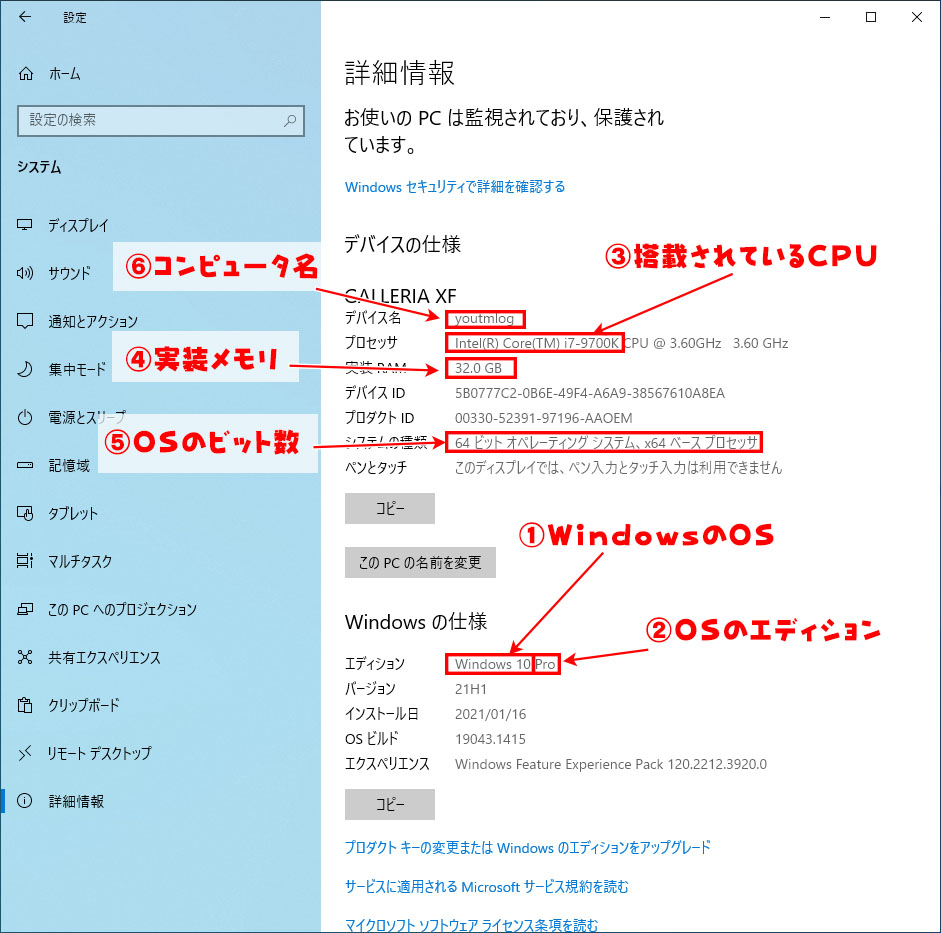
- 【Windowsキー】+【Pause/Breakキー】:システムの基本情報(OSのバージョン、CPU型番、実装メモリ容量)を一発で表示。
- 【Ctrl】+【Shift】+【Esc】:「タスクマネージャー」を直接起動。CPUやメモリのリアルタイム使用率や、搭載されているグラフィックボードの名称・型番が確認可能。
- 【Windowsキー】+【R】を押した後に「dxdiag」と入力してEnter:「DirectX診断ツール」が起動し、ディスプレイ関連やグラフィックボード(VRAM容量含む)の詳細情報まで網羅的にチェック可能。
Mac環境における最速アクセス手順
macOSの場合、キーボードショートカットよりも画面左上の操作が最速です。画面左上の「Appleメニュー(りんごマーク)」をクリックし、「このMacについて」を選択するだけで、チップ(M1〜M4シリーズやIntel Coreプロセッサ)、搭載ユニファイドメモリの容量、シリアル番号、macOSのバージョンが瞬時に一覧表示されます。
【OS別】PCスペックはどこを見る?基本情報の詳細確認手順
特定のゲームやプロ向けソフトウェアの動作要件を精査する際は、CPUやメモリの大まかな容量だけでなく、より詳細なグラフィックボードの型番やSSDの空き容量まで掘り下げて確認する必要があります。ここではOS別の具体的な確認手順を整理します。
Windows 11 / Windows 10での詳細確認ステップ
Windows環境では、確認したいパーツの深度に応じて3つの標準機能を使い分けるのが基本です。
1. 設定画面からの確認(CPU・メモリ・OS)
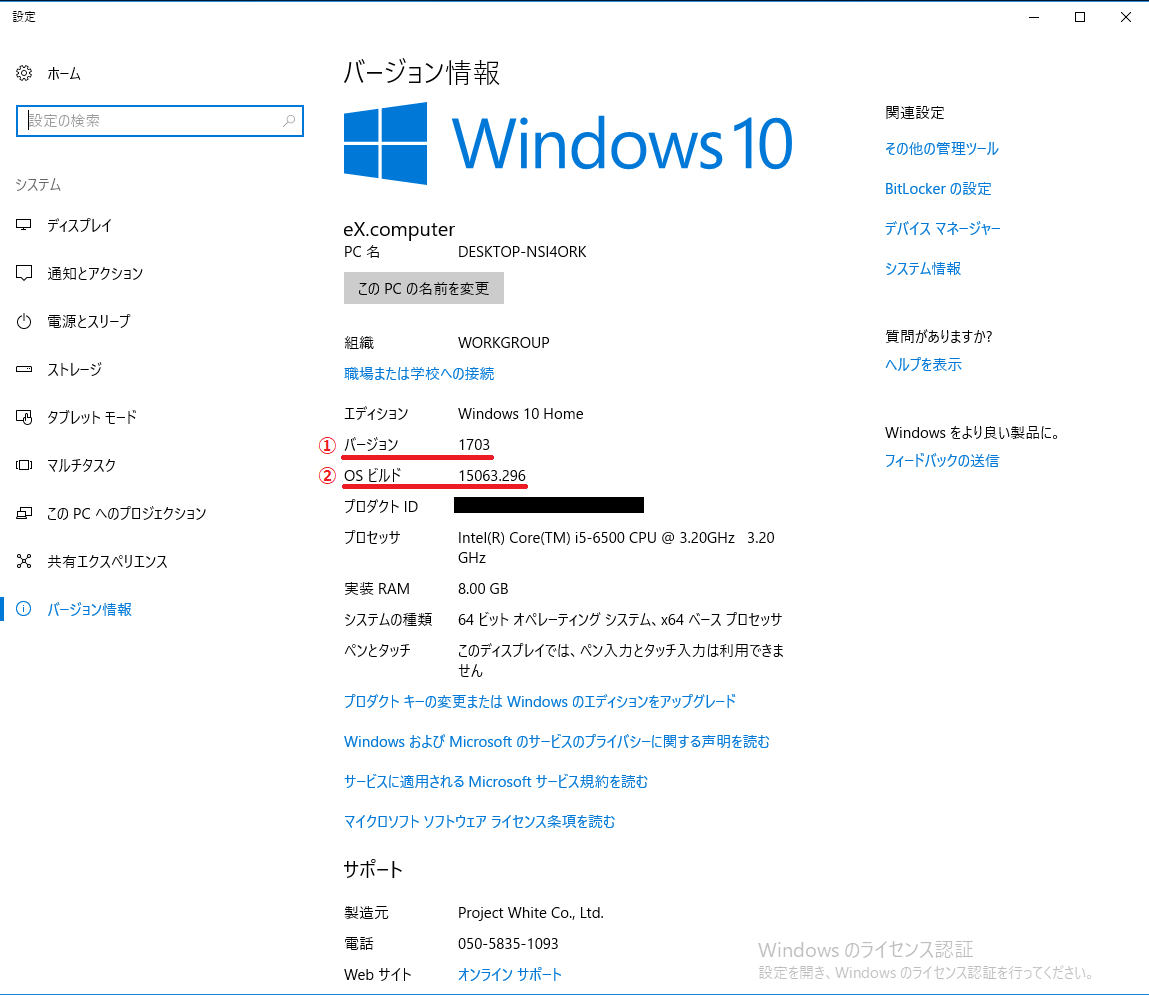
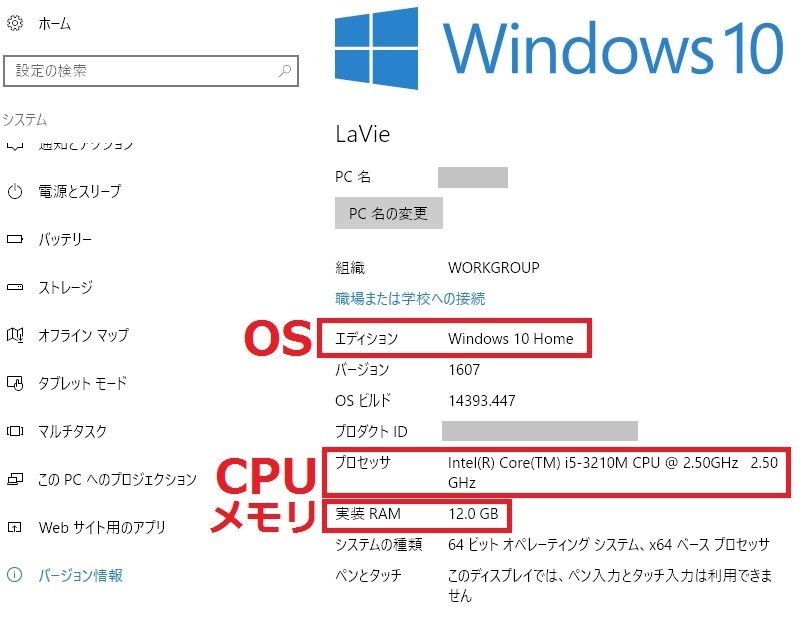
スタートボタンを右クリックして「設定」を開き、「システム」>「バージョン情報(システム情報)」を選択します。ここには「プロセッサ(CPUの正式名称と動作周波数)」と「実装RAM(メインメモリの容量)」が明記されています。
2. タスクマネージャーでの確認(グラフィックボード・稼働状況)
タスクバーの何もない場所を右クリック(または前述のショートカット)してタスクマネージャーを開き、左メニューの「パフォーマンス」タブを選択します。CPU、メモリ、ディスク(SSD/HDDの種類と転送規格)、GPU(グラフィックボード)が一覧で並びます。特にGPU欄をクリックすると、GPUのチップ名(GeForce RTXシリーズやRadeon、Intel Arcなど)や専用GPUメモリ(VRAM)の容量が確認できます。
3. DirectX診断ツール(dxdiag)での確認(詳細グラフィックス)
スタート検索や「ファイル名を指定して実行」に「dxdiag」と打ち込むと起動するDirectX診断ツールは、ゲーム推奨環境との突き合わせに最適です。「ディスプレイ」タブを開くことで、チップの種類、ディスプレイドライバのバージョン、表示メモリ(VRAM)の正確な数値がひと目で把握できます。
Mac(Apple Silicon / Intel)での詳細確認ステップ
Apple Silicon(Mシリーズチップ)が主流となった現在のMacでは、CPUとGPU、メモリが1つのチップに統合(SoC)されているため、確認構造がシンプルです。
詳細を確認するには、「このMacについて」画面から「詳細情報...」をクリックして「システム設定」の「一般」>「情報」を開きます。さらに最下部にある「システムレポート」をクリックすると、ハードウェア、ストレージのフォーマット形式、グラフィックス/ディスプレイ、電源(バッテリーの最大容量)に至るまで、エンジニアレベルの完全なハードウェア仕様が出力されます。
【用途別】2026年最新ゲーミングPC・作業別スペック目安とデータ比較
自分のPCスペックが判明しても、「この数値で何ができるのか」という基準がなければ性能不足かどうかは判断できません。以下に、2026年現在の一般的な用途に応じたスペックの基準値と編集部の評価をまとめました。
| 利用目的・用途 | 推奨スペック目安(CPU / GPU / メモリ / SSD) | 一般的な基準・相場感 | 編集部の見解・評価 |
|---|---|---|---|
| 日常事務・Web閲覧 (テレワーク・学習) | CPU: Core i3 / Ryzen 3以上 GPU: CPU内蔵グラフィックス メモリ: 8GB〜16GB SSD: 256GB以上 | 新品実売:7万〜11万円前後 中古実売:3万〜5万円前後 | ブラウザのタブを多数開く場合はメモリ16GBが快適。8GBは最低限の動作ライン。 |
| フルHDゲーム (Apex、Valorant等) | CPU: Core i5 / Ryzen 5(直近3世代以内) GPU: RTX 4060 / RX 7600相当 メモリ: 16GB(デュアルチャネル) SSD: 512GB〜1TB(NVMe) | BTOゲーミングPC 実売:13万〜18万円前後 | 一般的なeスポーツ系タイトルであれば144fps以上の安定出力が可能。標準的なエントリー構成。 |
| 重量級3Dゲーム・4K (サイバーパンク等) | CPU: Core i7 / Ryzen 7(最新世代) GPU: RTX 4070 SUPER / RTX 4080以上 メモリ: 32GB以上 SSD: 1TB〜2TB(NVMe Gen4) | ミドルハイ〜ハイエンド 実売:25万〜40万円前後 | レイトレーシングやフレーム生成技術を活用し、高画質設定で安定駆動させるための本格水準。 |
| 4K動画編集・3DCG ・ローカル生成AI | CPU: Core Ultra 7/9 / Apple M3/M4 Pro GPU: RTX 4080(VRAM 16GB以上) メモリ: 32GB〜64GB以上 SSD: 2TB以上(作業領域必須) | クリエイター向けワークステーション 実売:35万〜60万円前後 | AI画像生成や動画のレンダリング速度はVRAM容量とGPU処理能力がボトルネックになる。 |
【実態検証】「動くはずなのに重い?」SNSや現場で見落とされがちな落とし穴
SNSやQ&Aサイトのトラブル相談で頻繁に見受けられるのが、「推奨スペックを満たしているはずなのに動作がカクつく」「ソフトウェアが頻繁に強制終了する」という声です。編集部がサポート現場やコミュニティの事例を検証した結果、スペック数値の表層だけでは見えない3つの技術的落とし穴が浮き彫りになりました。
1. 内蔵GPU(iGPU)と専用グラフィックボード(dGPU)の取り違え
ノートPCや一部のデスクトップで多発しているのが、高性能なグラフィックボード(GeForce等)を搭載しているにもかかわらず、システムの省電力機能によってCPU内蔵グラフィックス(Intel UHD Graphicsなど)でゲームや編集ソフトが起動してしまっているケースです。タスクマネージャーの「パフォーマンス」画面で、ソフトウェア稼働中にGPU 0(内蔵)とGPU 1(専用)のどちらの負荷率が上がっているかを確認する必要があります。
2. SSDの空き容量不足とスワップ発生による速度低下
ストレージの総容量だけでなく、空き容量が20%を下回っている状態はPCのパフォーマンスを劇的に悪化させます。WindowsやmacOSは、物理メモリが不足した際にストレージの一部を一時記憶領域(仮想メモリ/スワップ)として利用します。SSDの残量が逼迫するとこの領域が十分に確保できず、OS全体の動作遅延やアプリのクラッシュを引き起こします。
3. メモリの「シングルチャネル動作」による帯域不足
同じ16GBのメモリ容量でも、「16GB×1枚(シングルチャネル)」と「8GB×2枚(デュアルチャネル)」ではデータ転送の帯域幅が2倍異なります。特にCPU内蔵グラフィックスを使用しているPCや、高フレームレートを要求されるゲーム環境では、シングルチャネル構成であることが原因で平均フレームレートが20〜30%近く落ち込む現象が現場でも確認されています。
一般に知られていない盲点とネットの誤解|「Core i7だから安心」の罠
PCスペックを確認する際、最も多くの初心者が陥るのが「パーツの型番に含まれる数字の読み違え」です。中古PC市場やフリマアプリでも頻繁にトラブルの火種となっています。
CPUは「i7かi5か」ではなく「世代」がすべてを決める
「Core i7搭載だから高性能」という認識は、現代のハードウェア設計においては明確な誤りです。例えば、約10年前に登場した第6世代のCore i7-6700と、近年の第13世代・第14世代のエントリーモデルであるCore i3を比較した場合、処理能力は最新のCore i3の方が2倍以上高いという結果が出ます。
CPUの型番を確認する際は、ハイフンの後ろに続く数字(例:Core i7-14700なら第14世代、Ryzen 7 7700Xなら7000番台)を必ず確認し、極端に古い世代(Windows 11非対応となる第7世代以前のIntel CPUなど)でないかを識別することが不可欠です。
メインメモリとGPUの「VRAM(ビデオメモリ)」は別物
「パソコンのメモリが32GBあるから、最新の3Dゲームも最高設定で動く」というのも典型的な勘違いの一つです。PCのメインメモリ(RAM)と、グラフィックボード専用のビデオメモリ(VRAM)は物理的に異なるパーツです。どれほどメインメモリを積んでいても、GPU側のVRAMが4GB〜6GB程度しかない場合、高解像度テクスチャの処理が追いつかず描画崩れやカクつきが発生します。
【プロの結論】買い替えか現状維持か?失敗しないための判断基準
スペックを確認した結果、動作要件に届いていなかったり動作に不満があったりする場合、安易に高額な買い替えを決断する前に、パーツの増設や設定変更で延命できるかを見極めるのがコストパフォーマンスの観点から賢明です。
現状維持・部分アップグレードで解決できる人の条件
- デスクトップPCでメモリやSSDの換装が容易な環境にある:メモリが8GBで動作が重い場合、数千円〜1万円程度のメモリ増設(16GB〜32GB化)で快適性が劇的に改善します。
- ストレージがHDDのまま、またはSSDの空き容量が逼迫している:メインドライブをNVMe SSDに移行し、空き容量を50GB以上確保するだけで起動速度やレスポンスは蘇ります。
- CPUの世代が比較的新しい(Intel第12世代以降 / AMD Ryzen 5000番台以降):GPUの単体交換(グラフィックボードのアップグレード)のみで、最新ゲームに対応できる余力があります。
今すぐ本体ごと買い替えを検討すべき人の条件
- Windows 11の公式要件を満たしていない古いPCを使用している:セキュリティ更新プログラムの観点からも、サポート対象外の旧世代ハードウェアを使い続けるリスクは極めて高くなります。
- ノートパソコンでCPU・GPUの性能不足に直面している:ノートPCの主要パーツはマザーボードに直付けされており、後からCPUやGPUを交換することは物理的に不可能です。
- オンデバイスAI(ローカルLLMや高負荷AI生成)を日常的に活用したい:最新のNPU搭載プロセッサ(Core UltraやRyzen AI)や、大容量VRAMを搭載した現行世代GPUへの刷新が必須となります。
【pc の スペック 確認】に関するよくある質問(FAQ)
Q1:グラフィックボード(GPU)の型番やVRAMはどこで確認するのが一番確実ですか?
A1:Windowsの場合は「タスクマネージャー」の「パフォーマンス」タブにある「GPU」をクリックするか、キーボードの【Win】+【R】から「dxdiag」を実行して「ディスプレイ」タブを確認するのが最も確実です。搭載チップ名(RTX 4060等)と専用ビデオメモリ(VRAM)の正確な容量が表示されます。
Q2:自分のPCがWindows 11に対応しているスペックか調べるにはどうすればいいですか?
A2:Microsoft公式が配布している「PC正常性チェックアプリ」を実行するのが最短です。CPUの世代(Intel第8世代以降、AMD Ryzen 2000番台以降が目安)、TPM 2.0の有効化状態、セキュアブート対応などが自動判定され、要件を満たしているかが数秒で診断されます。
Q3:ストレージがHDDか高速なSSDかを見分ける方法はありますか?
A3:Windowsの「タスクマネージャー」を開き、「パフォーマンス」タブの「ディスク」を選択してください。ディスク名の横や下部に「SSD」または「HDD」とメディアタイプが明記されています。また、型番を検索することでもNVMe接続かSATA接続かの詳細が判明します。
まとめ:手元のPCスペックを正しく把握し、快適な環境を手に入れよう
パソコンのスペック確認は、単に数字を眺める作業ではなく、手元のマシンが持つ実力を正しく理解し、ソフトウェアやゲームとの相性を正確に測るための基礎知識です。Windows 11やMacに備わっている標準ツールを使えば、誰でも簡単にCPU、メモリ、GPU、SSDの仕様を特定できます。
「動かないかもしれない」と不安を抱えたままソフトウェアの購入を迷う前に、まずは本記事で紹介したショートカットを使ってスペックを確認してみてください。現状のボトルネックがどこにあるのかを客観的に把握できれば、設定の最適化、部分的なパーツ増設、あるいは納得のいく買い替えといった、最も無駄のない選択肢が見えてくるはずです。 (出典: pc の スペック 確認(Yahoo!ニュース))
毎日更新されるトレンド情報を分析・発信中。役立つ裏技やおすすめ情報を分かりやすく紹介します。
