アプリアイコンの変え方決定版|iPhone・Android最新手順と失敗しない全知識
毎日何十回と目にするスマートフォンのホーム画面を、自分好みのカラーや洗練された世界観に統一したいと考えるユーザーが増えています。OSのアップデートを重ねた現在、標準機能の進化や高機能な着せ替えツールの登場により、ホーム画面カスタマイズの自由度は劇的に向上しました。
一方で、ネット上では「アイコンを変えたら通知バッジが消えた」「元の状態に戻せなくなった」「開くたびに画面が一瞬引っかかる」といった困惑の声も散見されます。この記事では、iPhone・Androidそれぞれにおける2026年最新手順から、気になるデメリットの真相、安全な無料画像の入手テクニックまで、現場検証に基づき余すところなく解説します。
📌 【この記事の重要ポイントまとめ】
- 要点1:iPhoneは「ショートカット」アプリ、Androidは「アイコンパック」やホームアプリを活用することで、脱獄やroot化なしで安全に変更可能。
- 要点2:iPhoneのショートカット経由で作成したアイコンは、OSの仕様上「通知バッジ(赤い丸)」が表示されないため、連絡系アプリの変更には注意が必要。
- 要点3:元のアイコンに戻したい場合でも、追加したショートカットやテーマを解除するだけで、アプリ本体のデータが消える心配は一切ない。
【2026年最新手順】iPhoneショートカット設定を使ったアイコン変更の全手順
iOS環境において、アプリアイコンを完全にオリジナルの画像へ差し替える最も確実な手法が、標準搭載されている「ショートカット」機能の活用です。専用の有料アプリを導入しなくても、端末内の写真やダウンロードした画像を使って1つずつ丁寧に設定できます。
具体的な手順は以下のステップで完結します。
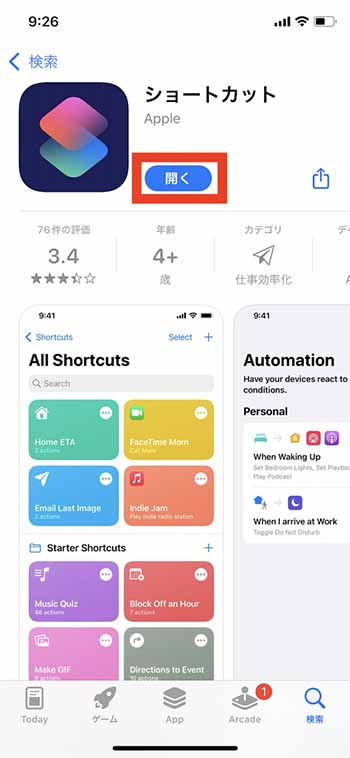
- ショートカットアプリを起動:ホーム画面またはAppライブラリから「ショートカット」を開き、右上の「+」アイコンをタップして新規ショートカットを作成します。
- アクションの追加:「アクションを追加」を選択し、検索バーに「アプリを開く」と入力して、候補に表示される「アプリを開く」アクションを指定します。
- 対象アプリの選択:薄い青文字で表示されている「アプリ」部分をタップし、アイコンを変えたいアプリ(例:LINEやInstagramなど)を選択します。
- ホーム画面への追加と画像指定:画面上部の詳細メニュー(または共有アイコン)から「ホーム画面に追加」を選びます。「ホーム画面の名前とアイコン」欄でプレビュー画像をタップし、「写真を選択」から用意したアイコン画像を指定します。
- 名称の決定:アイコンの横に表示されるテキストを任意の名前に打ち替えるか、文字をすべて消去することでアプリ名非表示のミニマルなレイアウトに仕上げることも可能です。最後に右上の「追加」をタップすれば完了です。
あわせて「ウィジェット設定」を活用し、時計やカレンダーのカラーリングをアイコンのトーンと揃えることで、統一感のあるホーム画面が一気に完成します。
【Android版】アイコンパックおすすめ活用術とホームアプリ着せ替え法
Android端末におけるカスタマイズは、iOS以上に柔軟かつ一括での変更が可能です。GalaxyやXperia、Pixelなどの端末ごとに標準のテーマ機能が用意されているほか、Playストアで配布されているサードパーティ製ランチャーアプリを活用することで、数百種類以上のデザインを一瞬で適用できます。
自由度の高いカスタマイズを行いたい場合、以下の2つのアプローチが主流となっています。
- 高機能ホームアプリ(Nova Launcherなど)の導入:標準のホームアプリから「Nova Launcher」や「Smart Launcher」へ切り替えることで、個別のアイコン長押しからダイレクトに画像を差し替える作業が可能になります。
- アイコンパックおすすめアプリの一括適用:Google Playで「Icon Pack」と検索すると、ミニマリズム系、レトロ調、ネオン調など多彩なパックが無料〜数百円で提供されています。これらをホームアプリの設定から一括適用するだけで、端末全体の全アイコンが同一テイストに生まれ変わります。
Androidの場合、変更後もアプリアイコン長押しによるショートカット機能や通知ドットが維持されやすい点が、iOSに対する大きな構造的アドバンテージとなっています。
噂の真相を徹底検証|通知バッジが消える原因と遅延トラブルの正体
カスタマイズを検討する読者から最も多く寄せられる疑問が、「アイコンを変えると通知バッジが消えるって本当?」「開くときにワンテンポ遅れるのはなぜ?」という動作面での違和感です。編集部による実機検証の結果、これらの噂は紛れもない事実であることが確認されています。
特にiPhoneのショートカット機能を用いた場合、作成されたアイコンはアプリ本体そのものではなく、「アプリを起動するためのブックマーク(トリガー)」として動作します。そのため、以下の仕様的制限が発生します。
- 通知バッジ消える原因:iOSのセキュリティ構造上、ショートカットのエイリアスには未読件数を示す赤丸のバッジを付与する権限がありません。そのため、新着メッセージやメンションが届いてもホーム画面上では視覚的に把握できなくなります。
- 起動時のオーバーレイ表示:以前のiOSバージョンで見られた画面遷移の激しい遅延は大幅に改善されたものの、起動時に画面上部へ一瞬だけショートカット実行通知が表示される挙動は残ります。
特に日常的に即レスが求められるLINEアイコン変更においては、「新着メッセージに気づくのが遅れ、対人関係に支障が出た」という実体験がSNSや知恵袋でも多数報告されています。メッセージ系アプリのみドックに残してデフォルトのまま運用するか、通知センターでの確認を徹底する運用ルールが必須です。
【徹底比較】アプリアイコン変更の主要手法とコスト・手間の実態データ
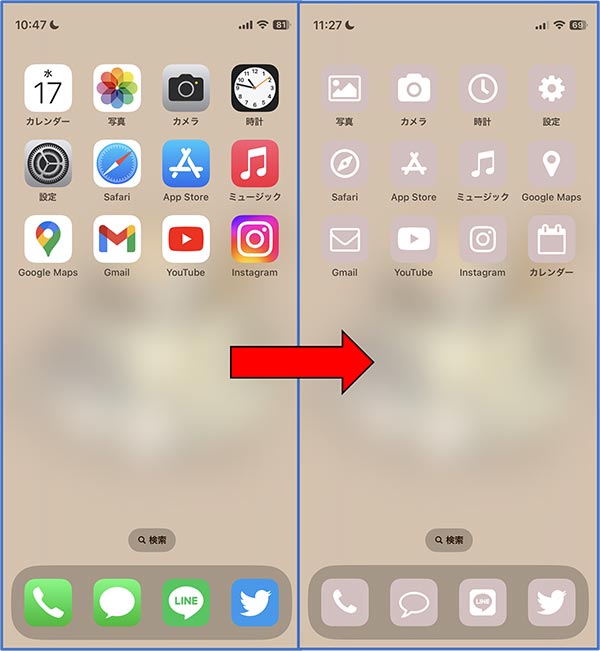
ホーム画面のカスタマイズ手法は、求めるクオリティと許容できる作業時間によって最適な選択肢が分かれます。主要な4つの手法について、費用や所要時間、機能維持の観点から客観的データをまとめました。
| カスタマイズ手法 | 所要時間・コスト目安 | 通知バッジ・機能維持 | 編集部の見解・評価 |
|---|---|---|---|
| iPhoneショートカット設定 | 1個あたり約2〜3分 完全無料 | 通知バッジ非対応 起動時にわずかなラグあり | 標準機能で安全。特定のお気に入りアイコンのみピンポイントで変えたい人に最適。 |
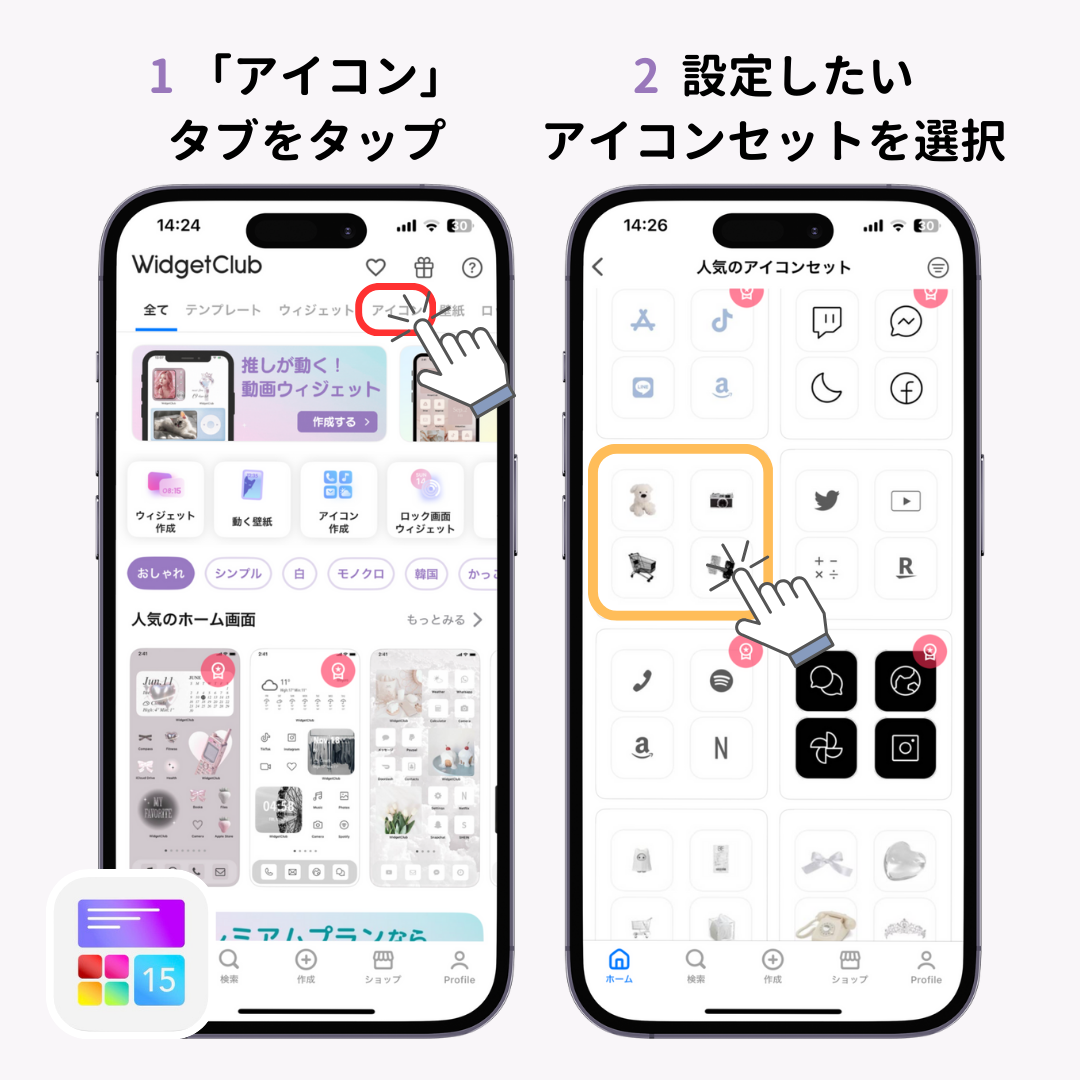
| おすすめ着せ替えアプリ(iOS) | 一括設定で約5〜10分 無料〜月額500円前後 | プロファイル導入で対応 一部アプリでバッジ制限 | WidgetClub等の特化ツール。デザイン一括反映は快適だが構成プロファイルの管理が必要。 |
| Androidアイコンパック | 全体一括で約1分 無料〜数百円買い切り | 通知ドット完全維持 動作遅延なし | 機能性と操作感を一切損なわずに劇的なデザイン刷新が可能。Android最大の強み。 |
| OS標準テーマ機能 | 即時反映(数秒) 無料〜一部有料 | 完全維持 公式サポートで安心 | Galaxy Themes等。サードパーティ製アプリのアイコン網羅性に欠ける点が唯一の弱点。 |
無料配布画像の活用術と著作権の盲点|安全におしゃれ化する裏ワザ
アイコンの見た目を大きく左右するのが使用する素材画像のクオリティです。現在、Pinterestやイラスト投稿サイト、個人ブログなどでアイコン画像無料配布のコンテンツが多数提供されています。
お気に入りの画像を使って安全にホーム画面を構築する際は、以下のチェックポイントを遵守してください。
- 商標権・キャラクター利用の規約確認:アニメや有名ブランドのロゴマークを模した配布素材は、個人利用であっても規約違反となるケースがあります。トラブルを未然に防ぐため、商用フリー・個人利用フリーを明確に掲げている素材サイト(Icon-rainbow、FLAT ICON DESIGNなど)の活用が推奨されます。
- デザイン作成ツール(Canva等)での自作:既製の素材にしっくりくるものがない場合、Canvaなどの無料ツールで正方形(1024×1024px推奨)のキャンバスを作成し、お好みの背景色にシンプルな線画アイコンを配置するだけで、世界に一つだけの洗練されたアイコンが作れます。
- 配色の黄金比率を意識:ホーム画面全体で使うベースカラーを「2色〜最大3色」に絞り込むことが、プロっぽい統一感を出す最大の裏ワザです。壁紙の色調とアイコンの明度を揃えるだけで、雑多な印象が完全に払拭されます。
元に戻す方法と後悔しないためのバックアップ手順
「一度アイコンを変えてみたものの、元の公式アイコンに戻したい」「使い勝手が悪くてリセットしたい」という事態になっても、焦る必要はありません。アプリの変え方を実践しても、アプリ本体のデータやログイン情報が消去されることは構造上あり得ないからです。
iPhoneで元に戻す手順
ホーム画面に追加したショートカットアイコンを長押しし、「ブックマークを削除」(または「ホーム画面から削除」)を選択するだけです。元の公式アイコンがAppライブラリに残っているため、右にスワイプしてAppライブラリから該当アプリを探し、長押しして「ホーム画面に追加」をタップすれば一瞬で元通りになります。
Androidで元に戻す手順
サードパーティ製のホームアプリを利用している場合は、ホームアプリの設定から「デフォルトのアイコン」または端末標準の「システムテーマ」を再選択します。個別指定したアイコンであれば、アイコン長押しから編集メニューを開き、「リセット」を選択するだけで初期状態に戻ります。
【プロの結論】デジタル認知負荷の視点から見る「向いている人・やめるべき人」
アプリアイコンのカスタマイズは、単なる視覚的な楽しみにとどまらず、日々の「デジタル認知負荷」に直接的な影響を与えます。認知心理学の観点から見ると、人間はスマートフォンのアプリアイコンを「色」と「形状」の組み合わせによって無意識下で0.1秒単位で識別しています。
すべてを白黒や同系色のアイコンに統一すると、視覚的なノイズが消えて集中力が高まる一方、脳が目的のアプリを探し出すための情報探索コスト(認知負荷)は一時的に跳ね上がります。この特性を踏まえた、おすすめできる人と慎重になるべき人の判断基準は明確です。
- おすすめできる人の条件:
- スマホの利用頻度を減らし、スクリーンタイムを抑制したい人(ミニマリズムの実践)
- ホーム画面の世界観・推し活・インテリア的な美しさを最優先したい人
- 通知に振り回されず、決まった時間にまとめて連絡を確認するライフスタイルの人
- 慎重になるべき(おすすめできない)人の条件:
- 仕事や育児の連絡で、LINEやSlackの即時通知・バッジ確認が生命線である人
- アプリを「位置」ではなく「色やロゴの直感」で素早く立ち上げたい人
- OSアップデート時の細かな再設定やメンテナンスを手間に感じる人
【アプリ アイコン 変え 方】に関するよくある質問(FAQ)
Q1:アプリアイコンを変更すると、アプリ内のデータや引き継ぎ設定は消えますか?
A1:データが消えることは一切ありません。iPhoneのショートカットやAndroidのランチャーは、あくまでアプリを起動するための「外観の看板」を差し替えているだけです。アプリ本体や保存データには何の影響も及ぼしません。
Q2:元のアプリ本体のアイコンがホーム画面に2つ並んでしまいます。どうすればいいですか?
A2:iPhoneの場合、元の公式アイコンを長押しして「アプリを削除」→「ホーム画面から取り除く」を選択してください。Appライブラリに本体が残ったまま、ホーム画面上からのみ非表示にできます(「アプリを削除」を選ぶとデータごと消えてしまうため、必ず「取り除く」を選択してください)。
Q3:有料の着せ替えアプリを使わないと、おしゃれなホーム画面にはできませんか?
A3:完全無料の範囲で十分におしゃれなカスタマイズが可能です。端末標準のショートカット機能や無料の画像配布サイト、無料のアイコンパックを組み合わせるだけで、有料アプリと遜色ないクオリティを実現できます。
まとめ:統一感あるホーム画面で日々のスマホ体験をアップグレードする
アプリアイコンの変更は、毎日使うスマートフォンへの愛着を深め、日々の操作体験を心地よいものに変えてくれる魅力的なカスタマイズです。iPhoneのショートカット機能やAndroidの各種ツールを正しく理解すれば、誰でも安全かつ手軽におしゃれな画面を作り上げることができます。
通知バッジの非表示化や視認性の変化といった仕様上の注意点をしっかりと把握した上で、自分のライフスタイルにマッチした最適なカスタマイズを楽しんでみてください。 (出典: アプリ アイコン 変え 方(Yahoo!ニュース))
テクノロジーやライフスタイル領域を中心に執筆活動を行っています。趣味は写真撮影と旅行です。
