【2026年最新】iPhone機種変更を自分で完璧に行う全手順
スマートフォンの購入形態が多様化し、Apple Storeの単体購入や各キャリアのオンラインショップを活用して、端末の初期設定やデータ移行を自宅で完結させるユーザーが主流となりました。キャリアショップで発生する各種事務手数料や有料設定サポート費用を抑え、待ち時間なしでスムーズに新端末へ移行できる利便性は大きな魅力です。
しかし、事前の準備不足や手順の誤解によって、「LINEのトーク履歴が消えてしまった」「eSIMの再発行手続きで通信が不通になった」「Suicaの残高が引き継げない」といったトラブルに見舞われるケースも後を絶ちません。本稿では、2026年現在の最新iOS仕様に基づき、失敗のリスクを徹底的に排除した確実な機種変更プロセスを完全解説します。
📌 【この記事の重要ポイントまとめ】
- 要点1:クイックスタートとiCloudの一時的バックアップを併用することで、PC不要かつ完全なデータ移行が自宅で安全に完了する。
- 要点2:Suicaのサーバ退避やLINEのバックアップなど、旧端末側で「移行前にしかできない必須設定」を順守することがトラブル回避の絶対条件。
- 要点3:物理SIMの差し替えやeSIMクイック転送の仕様、APN構成プロファイルの削除・再設定ルールを把握すれば、回線不通トラブルは防げる。
【2026年最新】ショップと自分で行う機種変更の徹底比較とコスト検証
iPhoneの機種変更をキャリアショップの店頭に任せるか、それとも自分で行うかという選択は、単なる費用の多寡だけでなく、時間的拘束やセキュリティ管理の観点からも冷静に比較検討する必要があります。大手キャリア各社の店頭サポートは有料化が進んでおり、データ移行や初期設定をすべて委託した場合、端末代金とは別に相応の出費が発生します。
| 項目 | 自分で機種変更・移行を行う場合 | 店頭(キャリアショップ等)に依頼 | 編集部の見解・評価 |
|---|---|---|---|
| 発生する費用 | 0円(通信環境があれば追加費用なし) | 事務手数料(約3,850円)+移行サポート代(約2,200円〜3,300円) | 自力移行なら最大7,000円前後の節約が可能。 |
| 所要時間 | 実作業30分〜1時間(データ容量依存) | 来店予約・移動・待ち時間を含め2〜3時間以上 | 深夜や早朝などライフスタイルに合わせて実行可能。 |
| プライバシー保護 | 端末・暗証番号・トーク履歴を他人に開示不要 | スタッフの前でパスコード入力や画面操作が必要 | 金融系アプリや個人情報漏洩のリスクを最小化できる。 |
| トラブル時の対応 | エラー時は自己解決・公式サポートへの連絡が必要 | 対面で即時スタッフが代替案を提示 | 手順の事前理解が不可欠。不安が大きい層は店頭推奨。 |
総務省が公表するモバイル市場の利用動向や各社決算説明会のデータでも示されている通り、直近2年でオンライン経由での端末単体購入率は右肩上がりに伸びています。費用対効果とタイムパフォーマンスの両面において、自分で機種変更を行うメリットは極めて大きいと言えます。
【準備編】失敗ゼロへ導くiPhone機種変更前のやることリストと注意点
機種変更の成否は、新しいiPhoneの電源を入れる前の「事前準備」で8割が決まります。どれほど移行機能が進化しても、旧端末側での認証情報やローカルデータの整理を怠ると、取り返しのつかないデータ消失につながります。
移行作業を開始する前に、以下の準備項目を必ず1つずつ消化してください。
1. Apple Account(Apple ID)とパスワードの確認
移行時には、旧端末で使用しているApple Accountの認証が必須となります。パスワードを失念している場合は、事前に「設定」アプリのユーザー情報からパスワードのリセットを行っておく必要があります。また、2ファクタ認証用のSMSが受信できる状態であるかも確認しておきましょう。
2. 両端末のiOSバージョンを最新へアップデート
新旧のiPhoneでOSのメジャーバージョンが乖離していると、直接データ転送時にエラーが発生しやすくなります。旧端末を最新のiOSにアップデートしておくことはもちろん、新端末の初期起動時にOSアップデートを促された場合は迷わず最新版へ更新してください。
3. iCloudの一時的バックアップ機能の作成
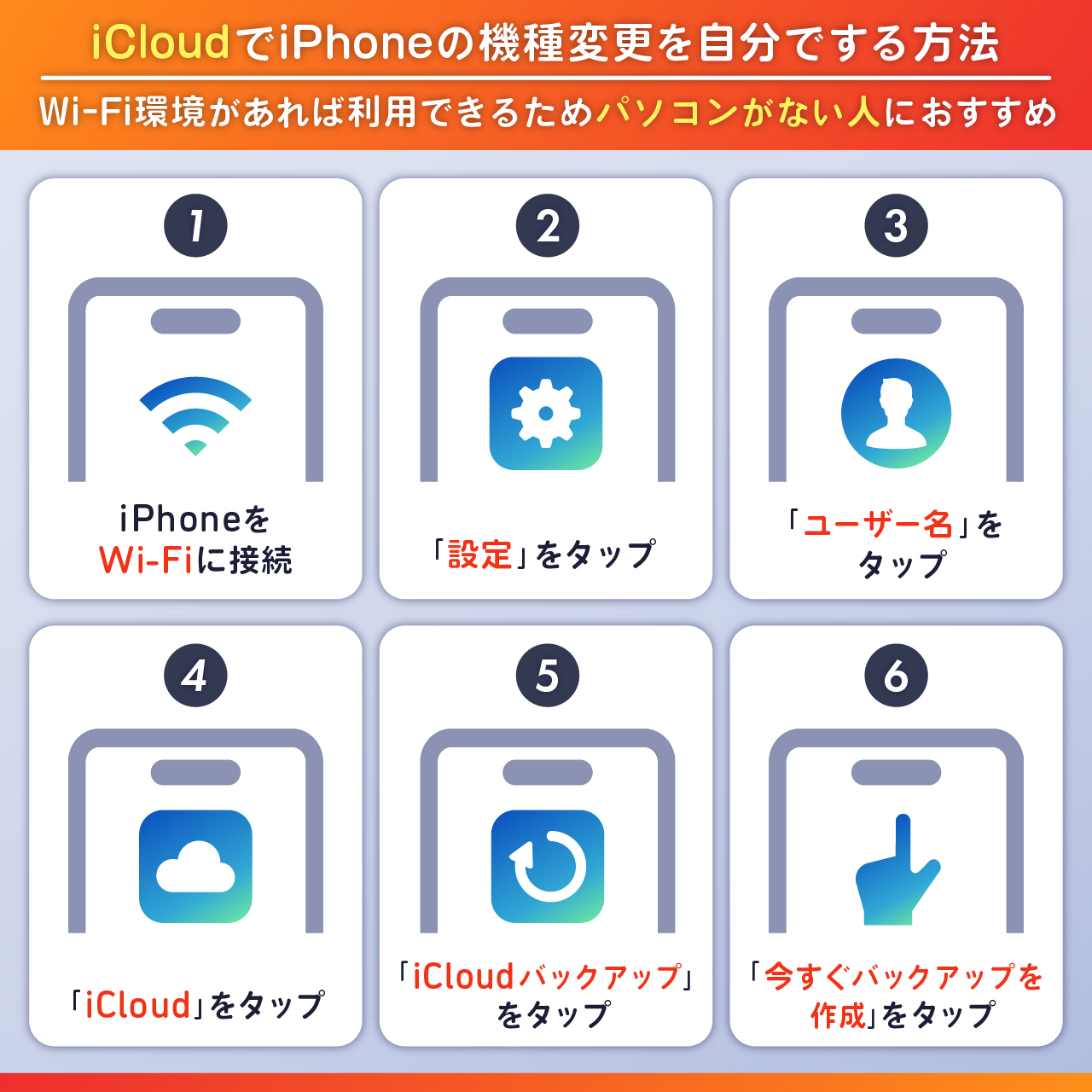
Appleは機種変更を行うユーザー向けに、契約しているiCloudストレージ容量に関わらず、無料で容量無制限のバックアップを作成できる機能を提供しています。「設定」>「一般」>「転送またはiPhoneをリセット」>「新しいiPhoneの準備」からバックアップを作成しておけば、万が一クイックスタートが途中で失敗しても、iCloud経由で完全に復元できます。
4. 銀行・暗号資産・2段階認証アプリの引き継ぎコード発行
Google Authenticatorなどの二段階認証アプリや、ワンタイムパスワードを発行する金融機関アプリは、端末間の直接転送だけではログイン状態が引き継がれないケースが多々あります。旧端末が手元にあるうちに、各アプリ内でアカウント移行設定やエクスポート用QRコードの取得を済ませておきましょう。
【実態検証】クイックスタートによるデータ移行手順と現場で頻発する盲点
近年のiPhoneデータ移行におけるデファクトスタンダードが「クイックスタート」です。PCや有線ケーブルを使わず、新旧の端末同士をBluetoothとWi-Fiでワイヤレス接続するだけで、写真、アプリの配置、設定情報まで丸ごと複製できます。
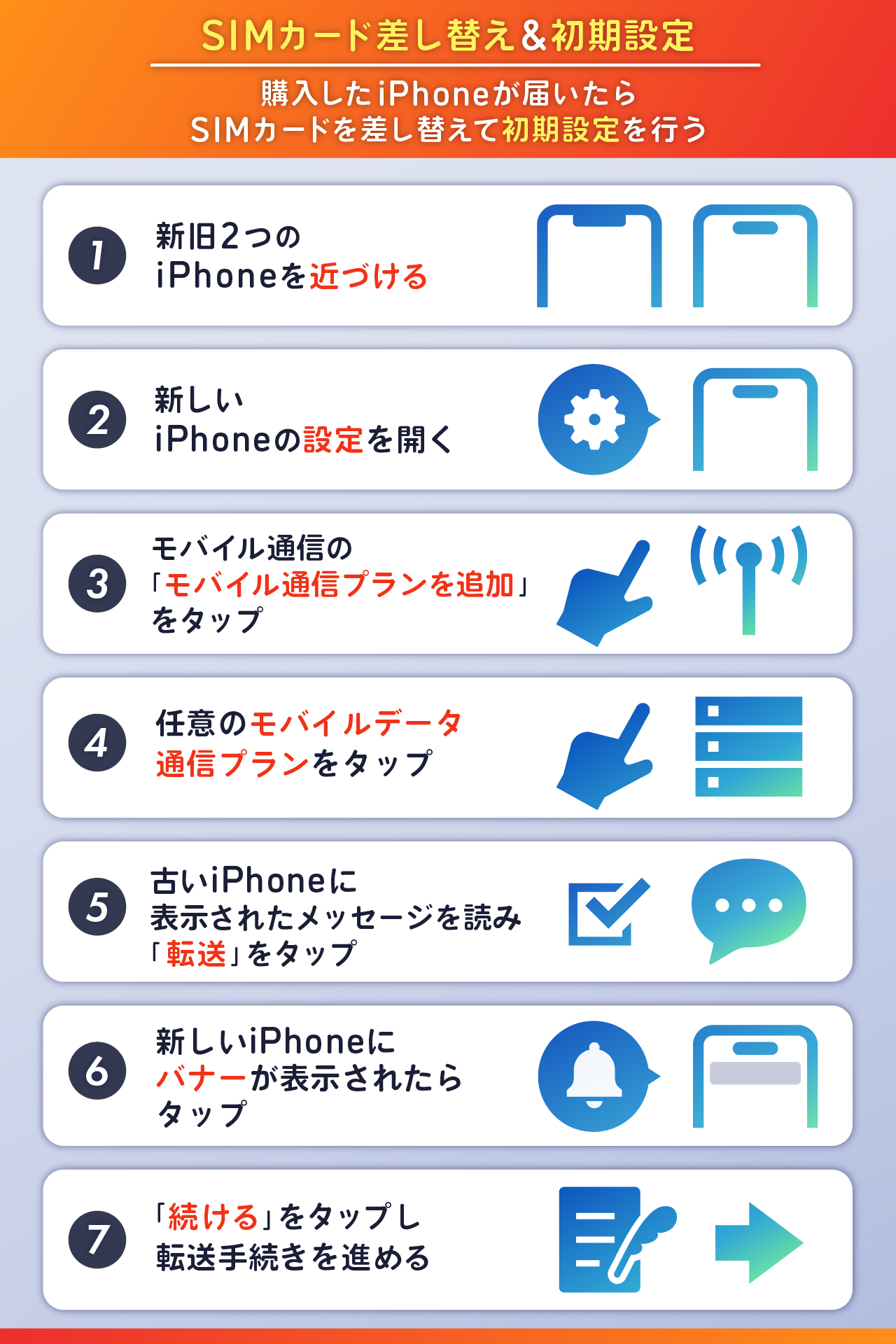
手順自体は極めて直感的です。新端末の電源を入れ、言語選択画面の状態で初期化済みの新端末を、画面ロックを解除した旧端末のすぐ横に置きます。すると旧端末側に「新しいiPhoneを設定」というポップアップが出現するため、「続ける」をタップ。新端末に表示される青いアニメーション(波紋状の球体)を旧端末のカメラで読み取ることでペアリングが完了します。
その後、新端末で旧端末のパスコードを入力し、「iPhoneから転送」を選択すれば自動的にデータ移行が開始されます。
しかし、SNSのコミュニティや知恵袋等の相談掲示板では、「転送残り時間が延々と増え続けて終わらない」「残り1分で完全にフリーズした」という悲痛な声が定期的に投稿されています。現場検証で判明している主な原因は以下の3点です。
- Wi-Fi環境の不安定さ・電波干渉:移行中は両端末間で大容量のローカル通信が発生します。電子レンジの使用や混雑した2.4GHz帯のWi-Fi環境下ではパケットロスが発生し、転送が停止することがあります。安定した5GHz帯に接続するか、両端末を満充電の状態で作業してください。
- ストレージ容量の不一致:旧端末で200GBのデータを使用している状態で、新端末に128GBモデルを選んでいた場合、クイックスタートは途中で容量超過エラーとなり停止します。移行前に旧端末の不要な動画やアプリを削除し、実容量を新端末のストレージ未満に収める必要があります。
- 長時間の放置による端末のスリープ:転送処理中に端末の画面を手動で落としたり、離れた場所に移動させたりすると通信が途絶します。両端末を並べて置き、完了画面が表示されるまで触れずに待機するのが原則です。
【最重要】LINE引き継ぎとSuicaウォレット移行の決定的な落とし穴
自力での機種変更において最もクレームや失敗報告が集中するのが、「LINEのトーク履歴消失」と「Apple Pay(交通系ICカード)の移行失敗」です。これらはクイックスタートの転送完了後、個別に対応を誤ると深刻な実害が生じます。
LINE引き継ぎの鉄則:バックアップとアカウント情報の紐付け
LINEのアカウント移行は、旧端末側での事前準備がすべてを左右します。以下の3ステップを確実に踏んでください。
1つ目は、LINEアプリ内の「設定」>「アカウント」で、電話番号・メールアドレス・パスワードが正しく登録されているかの確認です。未設定のまま新端末でログインを試みると、別アカウントとして認識されて過去データが初期化される危険性があります。
2つ目は、トーク履歴のバックアップです。「設定」>「トークのバックアップ」を開き、「今すぐバックアップ」を実行します。バックアップ用の暗証番号(6桁)を設定しておけば、異なるOS間での移行や予期せぬエラー時でも直近14日間のトーク履歴が確実に保護されます。
3つ目は、新端末への移行作業です。新端末でLINEアプリを起動し、クイックスタート完了後であれば「ログイン」から画面の指示に従うだけで引き継ぎが可能です。ただし、旧端末で「アカウント引き継ぎ設定」をオンにしてから新端末で認証を進める手順を推奨します。
Suica・PASMO・ICOCAウォレット移行:旧端末からの「削除」が必須
交通系ICカードの仕様上、同一のカードデータを2台のiPhoneに同時に存在させることはできません。そのため、「旧端末のウォレットからSuicaを削除し、一度Appleのサーバに預ける」というステップが必須となります。
旧端末の「ウォレット」アプリを開き、移行したいSuicaを選択後、右上の詳細アイコンから「カードの詳細」>最下部の「カードを削除」をタップします。「削除」という表記に不安を覚えるユーザーも多いですが、これは端末内からの登録解除であり、残高や定期券情報はApple Accountのサーバ上に安全に保管されます。
その後、新端末の「ウォレット」アプリを開き、右上の「+」ボタンから「以前利用したカード」を選択すると、サーバに退避されていたSuicaが表示され、残高を維持したまま数秒で復元が完了します。
【通信開通】SIMカード差し替えとeSIMクイック転送・開通の完全ステップ
データ移行が完了しても、モバイル通信回線を開通させなければ外出先での通信や通話は行えません。利用しているSIMの形態(物理SIMまたはeSIM)に応じた正しいアプローチを取る必要があります。
【物理SIMカード(nano-SIM)の場合】
作業手順は非常にシンプルです。新旧両方のiPhoneの電源を完全にオフにした後、付属のSIMピンを端末側面の小さな穴に差し込み、トレイを引き出します。旧端末から取り出したnano-SIMカードを、ICチップの金属面を下に向けて新端末のトレイに載せ、水平にしっかりと押し込みます。電源を入れ、画面上部にキャリア名(アンテナピクト)が表示されれば完了です。
【eSIMクイック転送・プロファイル再発行の場合】
iOS 16以降に標準搭載された「eSIMクイック転送」に対応しているキャリア(主要4キャリアや一部サブブランド・MVNO)であれば、新端末の「設定」>「モバイル通信」>「eSIMを設定」から、近くにある旧端末の電話番号を選択するだけで、数分でワイヤレスにeSIM情報が転送されます。
クイック転送に非対応の格安SIMやMVNOを利用している場合は、各事業者のマイページ(会員ページ)にログインし、「eSIM再発行」の手続きを行う必要があります。発行されたQRコードを新端末のカメラで読み込み、通信プロファイルをインストールすることで開通します。
※見落としがちな「APN構成プロファイル」の罠:
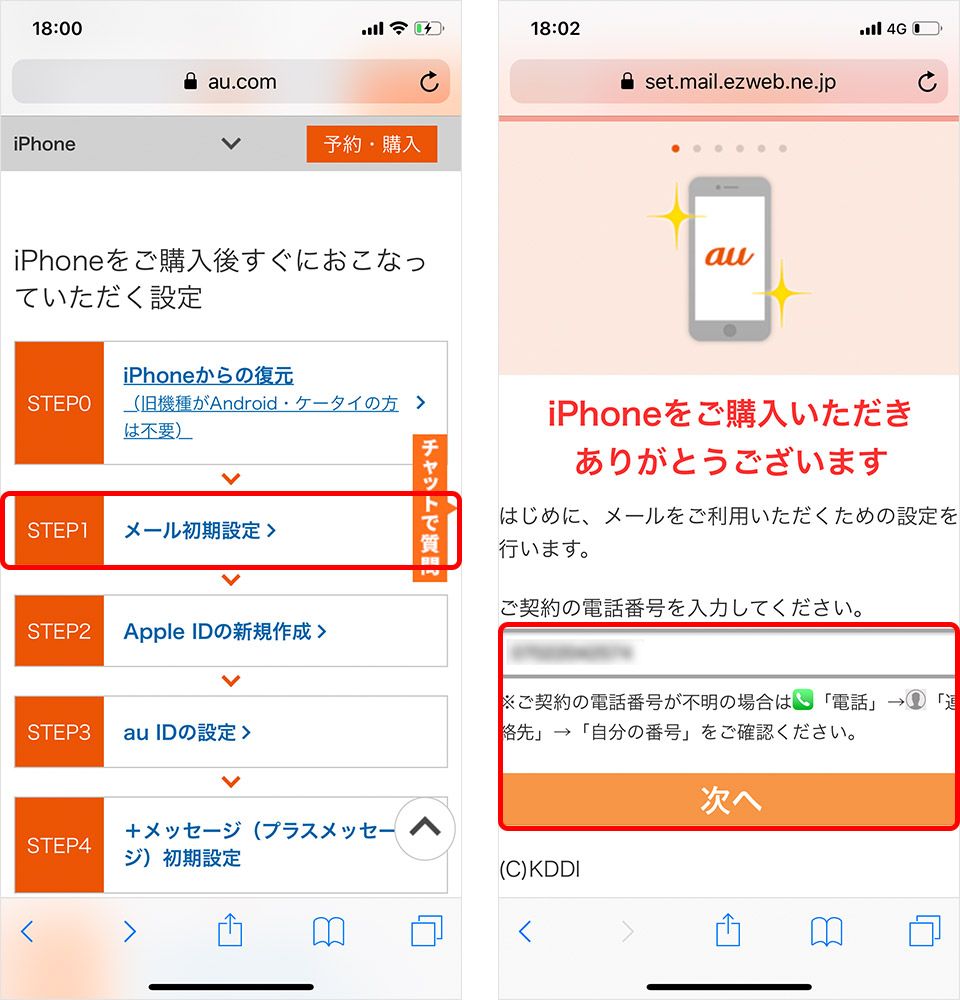
格安SIM(UQ mobile、Y!mobile、mineo、IIJmioなど)を利用している場合、クイックスタートでアプリやデータが引き継がれても、データ通信に必要な「APN構成プロファイル」は自動移行されません。Wi-Fiに接続した状態で各通信事業者の専用ページからプロファイルをダウンロードし、「設定」>「プロファイルがダウンロードされました」からインストールを実行してください。これを行わないと、アンテナは立っていてもインターネットに接続できない状態が続きます。
【実態検証】利用者の生の声と現場目線で見えたトラブルの真相
デジタル機器の操作に慣れている層であっても、数年に一度の機種変更では思わぬ心理的盲点に陥りがちです。SNS上の生の声やトラブルシューティングの現場から抽出した「よくある失敗事例」を検証します。
大手質問サイト等で最も多く見られるのが、「旧端末を下取りや買取りに出すために即座に初期化してしまい、新端末で2要素認証が突破できなくなった」という事例です。特に、Microsoft Authenticatorや金融機関の認証アプリは、新端末側でログインを完了させるために旧端末側での承認プッシュ通知を要求することがあります。
旧端末の初期化(すべてのコンテンツと設定を消去)は、新端末であらゆる主要アプリ(LINE、金融機関、SNS、ゲームのアカウント連携)が完全に動作することを目視確認してから行うのが鉄則です。少なくとも移行作業完了後、24時間から48時間程度は旧端末をWi-Fi環境下で保管しておく運用が最も安全です。
【プロの結論】自分でやるべき人とショップを頼るべき人の明確な判断基準
iPhoneの機種変更を自分で行う作業は、手順通りに進めれば決して高度な技術を要するものではありません。しかし、ユーザーのITリテラシーやリスク許容度に応じて、自力で行うべきか、コストを支払ってでも店頭に委ねるべきかの明確な境界線が存在します。
自力での機種変更を強く推奨する人の条件
- 日常的にApple Accountのパスワードを管理できている人:ID・パスワードを把握しており、パスワードマネージャー等を利用している層はトラブルなく完結可能です。
- 自宅に安定した光回線(Wi-Fi)環境がある人:通信制限のない高速なWi-Fi環境があれば、大容量の写真やアプリも1時間程度で問題なく移行できます。
- 無駄な手数料を削減し、待ち時間をゼロにしたい人:約5,000円〜7,000円の諸費用を浮かせたい合理志向のユーザーに最適です。
キャリアショップ等の対面サポートを検討すべき人の条件
- Apple IDのパスワードや登録メールアドレスが一切分からない人:認証を突破できず、アカウントロックがかかるリスクが高い場合はプロの手助けが必要です。
- 自宅にWi-Fi環境がなく、通信手段がモバイルデータ通信のみの人:クイックスタートやiCloudバックアップの処理が途中で破綻する恐れがあります。
- 画面の破損が激しく、旧端末のタッチ操作やカメラ認識ができない人:青い波紋の読み取りや画面操作が物理的に不可能な状態では、PCを用いた有線リカバリや店頭対応が必須となります。
【iphone 機種 変更 自分 で】に関するよくある質問(FAQ)
Q1:クイックスタートでデータ移行中、残り時間が「約1分」のまま動かない場合はどうすべきですか?
A1:内部で大容量アプリの整合性チェックや最適化が行われており、見かけ上フリーズしているように見えるケースが多々あります。30分〜1時間程度は両端末を充電器に挿したまま触らずに様子を見てください。2時間以上完全に停止している場合のみ、新端末を強制再起動し、初期化後に再度クイックスタートをやり直してください。
Q2:古いiPhoneから新しいiPhoneへ移行したら、ゲームのデータは自動で引き継がれますか?
A2:アプリのアイコンや基本データは複製されますが、ゲーム内のセーブデータは各ゲーム会社のアカウント連携(Appleでサインイン、Game Center連携、個別ID/引き継ぎパスワード)を行っていないと復元できないタイトルが多く存在します。必ず移行前に各ゲームアプリ内で引き継ぎ設定を完了させてください。
Q3:旧端末の初期化(リセット)はどのタイミングで行うのが正解ですか?
A3:新端末側で電話の発着信、Webブラウジング、LINEのトーク送受信、主要な金融系アプリ・認証アプリへのログインがすべて正常に完了したことを完全に確認してから実施してください。下取りに出す期日までは数日手元に残しておくのが最も安全です。
Q4:物理SIMからeSIMへ変更したいのですが、自分で即日切り替えは可能ですか?
A4:可能です。大手キャリアおよび主要サブブランドであれば、iOS設定内の「eSIMクイック転送」を利用するか、各社マイページから「SIM種別変更(eSIM再発行)」を申し込むことで、自宅にいながら即日でeSIMへの切り替えと開通が完了します。
まとめ:焦らず手順を踏めばiPhone機種変更は自宅で安全に完結できる
iPhoneの機種変更を自分で行うことは、適切な知識とやることリストの把握さえあれば、決して難しい作業ではありません。Appleが提供するクイックスタート機能と無料のiCloud一時バックアップを組み合わせることで、データの安全性は極めて強固に担保されています。
成功のための最大の鍵は、「旧端末を手元に残した状態で、LINEやウォレット、各種セキュリティ設定の移行を慎重に確認すること」です。無駄な店頭手数料と待ち時間を省き、快適かつスマートに新しいiPhoneの利用を開始してください。 (出典: iphone 機種 変更 自分 で(Yahoo!ニュース))
Webメディアの編集およびコンテンツ作成に従事。正確で質の高い情報発信を心掛けています。
