Steamエラー118の直し方と原因|ストアが開かない時の完全復旧法
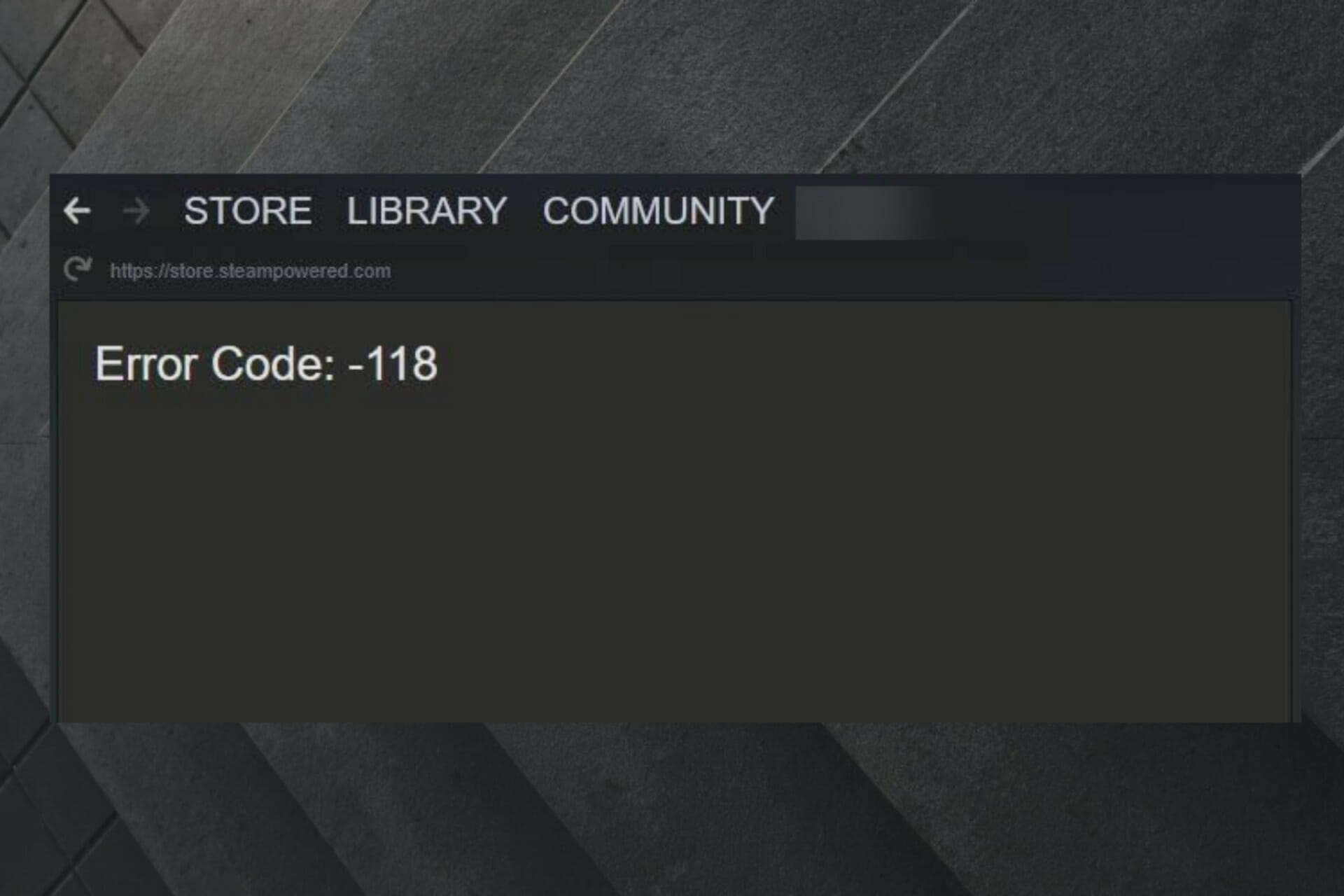
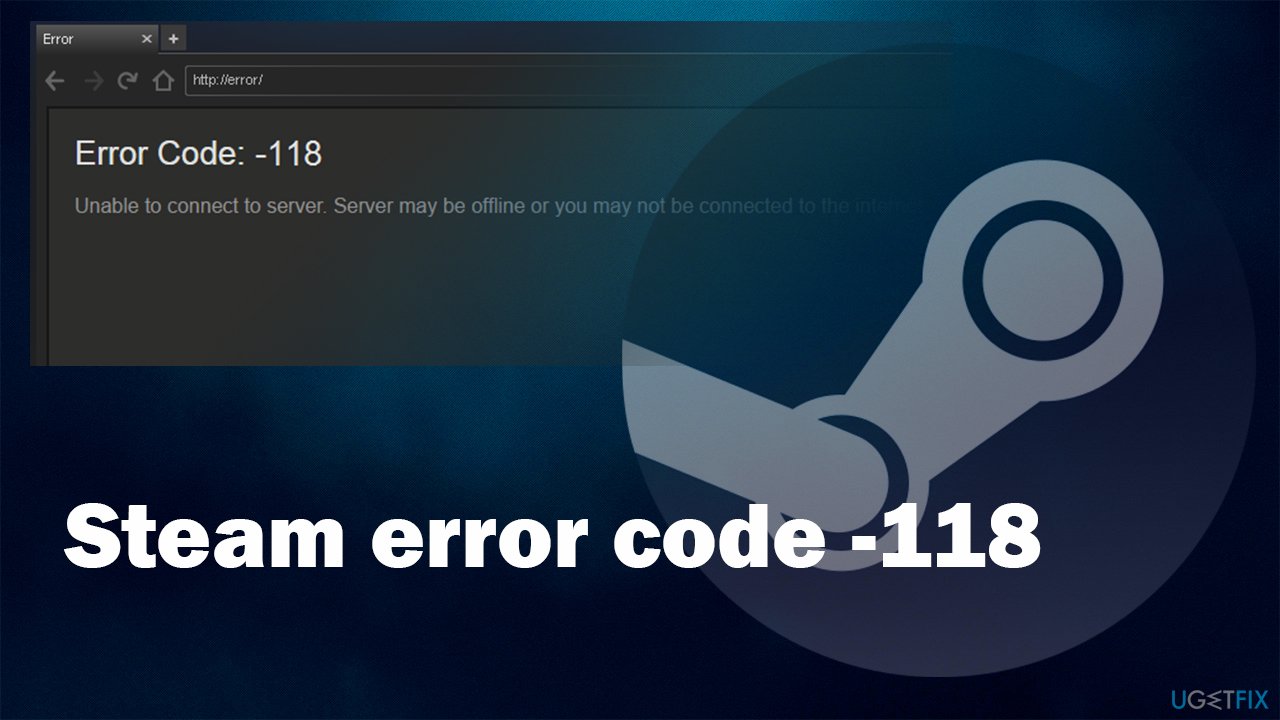
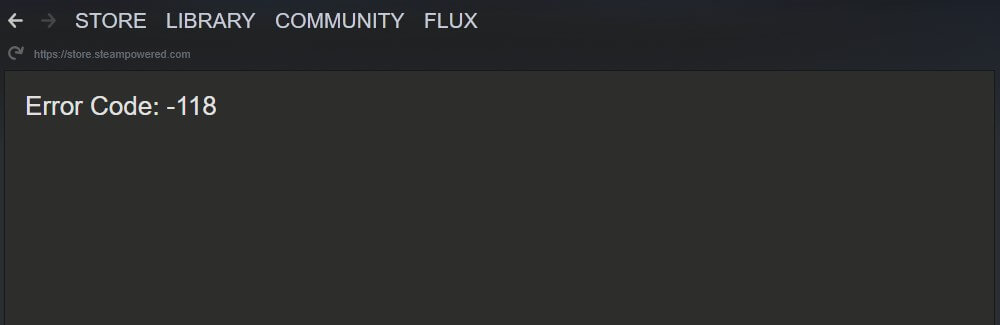
世界最大級のPCゲームプラットフォームにおいて、突如として画面に表示される「エラーコード: -118(サーバーに接続できません)」。待望の新作タイトルを購入しようとした瞬間や、セール会場へアクセスした際にこの画面に遭遇し、頭を抱えた経験を持つプレイヤーは少なくありません。ストアページやコミュニティが完全に遮断されるこの現象は、ゲームプレイのモチベーションを大きく削ぎ落とします。
このエラーが表示された際、真っ先に疑うべきは「Valve側のサーバーダウン」なのか、それとも「自身のPC・通信環境の不具合」なのかという切り分けです。ネット上には断片的な情報が溢れていますが、手順を誤ると無駄な時間を費やすことになります。本稿では、ネットワーク構造の観点からエラー118が発生するメカニズムを解明し、最短で復旧させるための具体的な手順を論理的に解説します。
📌 【この記事の重要ポイントまとめ】
- 要点1:エラーコード118の本質は「通信タイムアウト」であり、Valve側サーバーの大規模障害またはローカルの通信遮断が主因。
- 要点2:復旧の第一歩は「外部サーバー状況の確認」であり、PC設定の変更やクライアント再インストールを焦って行うのは厳禁。
- 要点3:ローカル環境の問題である場合は「DNSキャッシュクリア」「プロキシ無効化」「セキュリティ例外設定」の順でほぼ解決可能。
【2026年最新】Steamエラーコード118とは何か?発生する根本原因
Steamクライアント上で発生する「エラーコード: -118」は、内部的にはWebブラウザでいう「ERR_CONNECTION_TIMED_OUT」と同等の状態を指します。つまり、Steamの内蔵ブラウザが目的のWebサーバー(ストア、コミュニティ、プロフィールページなど)に対して通信リクエストを送ったものの、規定時間内に応答が一切返ってこなかったことを示しています。
ここで重要なのは、ライブラリ内のゲーム起動を司る認証サーバーと、Webコンテンツを配信するWebサーバーの系統が異なる点です。「ゲーム自体はオンラインで動くのに、Steamストア開かない、あるいはSteamコミュニティ接続できない」という特有の症状が起きるのは、この通信インフラの分離に起因しています。
このタイムアウトを引き起こすトリガーは、大きく分けて以下の2系統に集約されます。
- サーバーサイド要因:Valve側のデータセンター障害、毎週定期のサーバーメンテナンス、大型セール開始直後のトラフィック過密。
- クライアント(ユーザー)環境要因:ルーターやモデムのセッション不整合、WindowsのDNSリゾルバのキャッシュ破損、常駐セキュリティソフトやファイアウォールによるパケット遮断、意図しないプロキシ設定の有効化。
サーバー障害かPC環境か?一瞬で見極める「Steamステータス確認」法
トラブルに直面した際、PCの設定を弄り回す前に必ず行うべき作業が「障害の局所化」です。問題がサーバー側にある場合、ユーザー側でどれほど高度なネットワーク設定を行っても事態は改善しません。
現在発生しているトラブルが広域障害かどうかを判断するためには、非公式のサーバー監視サービスや外部モニタリングツールの数値を参照するのが最も確実です。有志によって運営されている「SteamStat.us」や、障害報告収集サイト「Downdetector」を確認することで、世界各地のSteam Web APIやStoreフロントエンドの応答状況をリアルタイムに把握できます。
また、見落としがちなのが定期メンテナンスのスケジュールです。Valve社は原則として、米国太平洋標準時の毎週火曜夕方(日本時間では水曜日の午前8時〜9時頃)に定期メンテナンスを実施しています。この時間帯には数分から数十分程度、ストアやコミュニティへのアクセスが遮断され、エラー118が頻発します。水曜早朝にエラーが出た場合は、まず公式メンテナンスを疑うのが賢明です。
【症状別】エラーコード118の決定的な原因と対策比較データ
エラー118の原因は多岐にわたり、それぞれアプローチが異なります。以下の比較表を参考に、自身の状況に合致する原因と対策を特定してください。
| 主な発生要因 | 発生頻度・兆候 | 推奨される対処法 | 復旧までの目安時間 |
|---|---|---|---|
| Valve側サーバー障害・メンテ | 水曜早朝/大型セール開始時/SNSで報告多数 | 外部ステータス監視を確認し待機 | 15分〜数時間(公式復旧待ち) |
| DNSキャッシュの破損・不整合 | 他サイトは開くがSteam関連ドメインのみ不通 | DNSフラッシュ(ipconfig /flushdns)実行 | 約1分〜3分 |
| セキュリティソフト/FWの誤遮断 | クライアント更新後やセキュリティ定義更新後 | ファイアウォールの通信許可・例外登録 | 約3分〜5分 |
| Windowsプロキシの誤作動 | VPNソフト使用後やブラウザ通信の全般的な遅延 | 「設定を自動的に検出する」をオフに切替 | 約2分 |
| ルーター・ゲートウェイの不調 | 長時間連続稼働/パケットロスが頻発 | ルーターおよびONUの電源再投入 | 約5分〜10分 |
【最短5分】Steam接続エラー118の具体的対処法ステップ
サーバー障害ではないことが確認できた場合、以下のステップを上から順番に実行してください。多くのケースではステップ3までに正常な通信が復旧します。
ステップ1:ネットワーク機器およびPCの完全再起動
一時的なルーティングテーブルの膠着やパケット詰まりを解消するため、まずはルーター再起動Steam環境の初期化を試みます。ルーターとモデム(ONU)のコンセントを抜き、完全に放電するまで約30秒〜1分間待機してから電源を入れ直します。その後、PCを再起動してSteamを立ち上げてください。
ステップ2:コマンドプロンプトによるDNSキャッシュの消去
古いIPアドレス情報がOS内に残存していると、サーバー移転やCDN切り替え時に接続不能となります。Windowsの「コマンドプロンプト」を管理者権限で実行し、以下のコマンドを入力してEnterキーを押します。
ipconfig /flushdns
「DNS リゾルバー キャッシュは正常にフラッシュされました」と表示されれば完了です。このDNSキャッシュクリア方法は、ネットワークトラブル全般において極めて有効な初期化手順です。
ステップ3:Windowsのプロキシ設定を無効化する
Windowsのプロキシ設定が意図せず有効化されていると、Steamの内部通信がループバックまたは存在しない中継サーバーへ送られてタイムアウトします。
- Windowsの「設定」>「ネットワークとインターネット」>「プロキシ」を開く。
- 「設定を自動的に検出する」がオンになっている場合はオフに切り替える。
- 「手動プロキシ セットアップ」の「プロキシ サーバーを使う」がオフになっていることを確認する。
このプロキシ設定無効化を行うだけで、長期間悩まされていたエラー118が即座に解決した事例が多数報告されています。
ステップ4:ファイアウォールとセキュリティソフトの例外確認
Steamクライアントの大型アップデート後、セキュリティソフトウェアがSteamの実行ファイルを「未知の通信」と判定してパケットをブロックすることがあります。Windows Defenderのファイアウォール設定Steamの項目において、以下のプログラム通信がプライベート/パブリック環境の双方で許可されているかを点検してください。
steam.exe(Steamメイン実行ファイル)steamwebhelper.exe(内蔵ブラウザ用レンダリングプロセス)
ステップ5:パブリックDNSへの切り替え
契約しているインターネットプロバイダ(ISP)の提供するDNSサーバーに障害や遅延が発生している場合、名前解決が失敗してエラー118に直結します。ネットワークアダプターのIPv4プロパティから、信頼性の高いパブリックDNSへ手動変更してください。
- Google Public DNS:優先
8.8.8.8/ 代替8.8.4.4 - Cloudflare DNS:優先
1.1.1.1/ 代替1.0.0.1
【実態検証】Steamエラー118ネットの反応とコミュニティで判明したリアルな盲点
Steam公式ディスカッションフォーラムや国内コミュニティ(SNS・知恵袋等)に蓄積された膨大なトラブルログを精査すると、一般的なマニュアルでは言及されない「特有の落とし穴」が浮かび上がってきます。
あるユーザーの手記では、「自宅の光回線を高速なプランに変更し、ルーターを新調した直後からSteamの特定ページだけがエラー118で弾かれるようになった」という事例が報告されています。調査の結果、原因はルーター側の「IPv6 SPI(ステートフル・パケット・インスペクション)」設定がSteamのWebトラフィックを不正侵入と誤認していたことでした。ルーターのセキュリティレベルを標準に調整したことで、即座に解消に至っています。
また、近年のゲーム配信環境で必須となりつつあるVPNサービスや、録画ツールのオーバーレイ機能がバックグラウンドでネットワークソケットを占有し、steamwebhelper.exeの通信を阻害していたケースも確認されています。ネット上の生の声が示すのは、「Steam本体ではなく、バックグラウンドでネットワークに干渉している外部ツールが引き金を引いている」という実態です。
一般に知られていない盲点とネットの誤解|再インストールは逆効果?
ネット上のQ&Aサイトなどで頻繁に見受けられる「Steamが繋がらないならクライアントをアンインストールして再インストールすべき」というアドバイスには、大きなリスクが伴います。
エラー118はあくまでトランスポート層〜アプリケーション層におけるWeb通信のタイムアウトであり、クライアントのコアプログラム自体が破損しているケースは極めて稀です。原因がネットワーク経路やDNSにある状態でアンインストールを実行すると、何百ギガバイトものゲームデータを再ダウンロードする羽目になり、復旧どころか膨大な通信容量と時間を浪費する結果に終わります。
もう一つの典型的な誤解が、「アカウントが制限(BAN)されたのではないか」という過度な不安です。アカウントに対するペナルティ(VAC BANやコミュニティBAN)は、明確な警告ダイアログやアカウントステータス画面で通知されます。単なる接続エラーを示す118がアカウント処分に起因することは構造上あり得ません。冷静にネットワーク環境の切り分けを進めることが肝要です。
【プロの結論】自力解決できるケース・待つしかないケースの判断基準
トラブルに直面したプレイヤーが最も知るべきは、「今すぐ手を動かすべきか、それとも放置して待つべきか」という分岐点です。以下の基準に照らし合わせて判断してください。
【待つしかないケース(外部要因)】:
ブラウザ(ChromeやEdge)からSteam公式サイトにアクセスしても開かない、あるいはスマートフォン(4G/5G回線)からSteamアプリを開いても同様に接続エラーとなる場合。これはValve側のインフラダウン、または国内外の主要バックボーン回線における大規模障害を意味します。この状況下ではユーザー側に打つ手はなく、公式の復旧アナウンスを待つのが唯一の正解です。
【自力解決すべきケース(内部要因)】:
スマホのモバイル回線ではストアが正常に表示されるのに対し、自宅PCのSteamクライアントでのみエラー118が出る場合。この場合は100%ローカル環境(PC設定、セキュリティソフト、ルーター、宅内LAN)に問題が存在します。前述の「DNSフラッシュ」「プロキシ無効化」「DNS手動設定」を実行することで、自力で確実に復旧させることが可能です。
【steam エラー コード 118】に関するよくある質問(FAQ)
Q1:Steamエラーコード118が発生している間、すでにインストールされているゲームをプレイすることはできますか?
A1:はい、多くの場合プレイ可能です。エラー118はストアやコミュニティなどのWebページ表示に関するタイムアウトであるため、ライブラリ画面からオフライン対応ゲームを起動したり、独立したゲームサーバーを持つオンラインタイトルをプレイしたりすることに支障はありません。ただし、Steamのコミュニティサーバーを直接利用するマルチプレイ機能は一部制限される場合があります。
Q2:DNSキャッシュクリアやプロキシ設定を見直しても直りません。他に確認すべき項目はありますか?
A2:サードパーティ製のセキュリティソフト(ノートン、ウイルスバスター、ESETなど)の「Webシールド」や「リアルタイム保護」を一時的に無効化して接続をテストしてください。また、ASUS製マザーボード等に付属するネットワーク最適化ユーティリティ(ROG GameFirstなど)が通信をブロックしている事例もあるため、これら常駐ツールの停止も有効です。
Q3:Steamクライアント内のブラウザキャッシュを削除する方法はありますか?
A3:有効な手段です。Steamクライアント左上の「Steam」メニューから「設定」>「ゲーム中」または「Webブラウザー」を開き、「Webブラウザーのデータを削除」を実行してください。内蔵ブラウザに蓄積された破損クッキーや古いセッション情報がクリアされ、通信が正常化することがあります。
まとめ:今後の動向と失敗しないための判断基準
Steamエラーコード118は、突発的に発生すると深刻なシステム障害のように見えますが、その実態はネットワーク通信のタイムアウトという非常に論理的な不具合です。
トラブル解決の鉄則は、まず外部ステータスサイトを確認して「サーバー障害」か「ローカル環境の不調」かを明確に切り分けることに尽きます。焦ってクライアントの再インストールや無闇な初期化を行うのではなく、DNSのフラッシュ、プロキシの無効化、セキュリティ設定の点検といった確実性の高いステップを順を追って実行してください。適切な知識と手順さえ持っていれば、エラー画面に煩わされることなく、いつでも快適なゲーム環境へ復帰することが可能です。 (出典: steam エラー コード 118(Yahoo!ニュース))
テクノロジーやライフスタイル領域を中心に執筆活動を行っています。趣味は写真撮影と旅行です。
